

Hilfecenter
Bereitstellung umfassender Richtlinien zum Produktbetrieb
Installer
Integrationsleitfaden der ASW-SH-Serie
Um eine reibungslose Integration Ihres Wechselrichters in das HEMS-System zu gewährleisten, befolgen Sie bitte die nachstehenden Schritte:
Schritt 1 – Verbindungsmethoden und Schnittstellenparameter bestätigen
Der enjoyelec HEMS-Controller unterstützt die Modbus-RTU-Kommunikation mit den meisten Modellen der ASW-SH- Serie . Zur Verbindung der beiden Geräte ist eine standardmäßige RS485-Verbindung erforderlich.
Bitte konsultieren Sie das Benutzerhandbuch der ASW-SH-Serie, um den genauen Standort der RS485-Schnittstelle zu ermitteln, die werkseitigen Standardparameter zu überprüfen und zu verstehen, wie Sie diese gegebenenfalls ändern können.
Schritt 2 – Schließen Sie den Wechselrichter an den HEMS-Controller an.
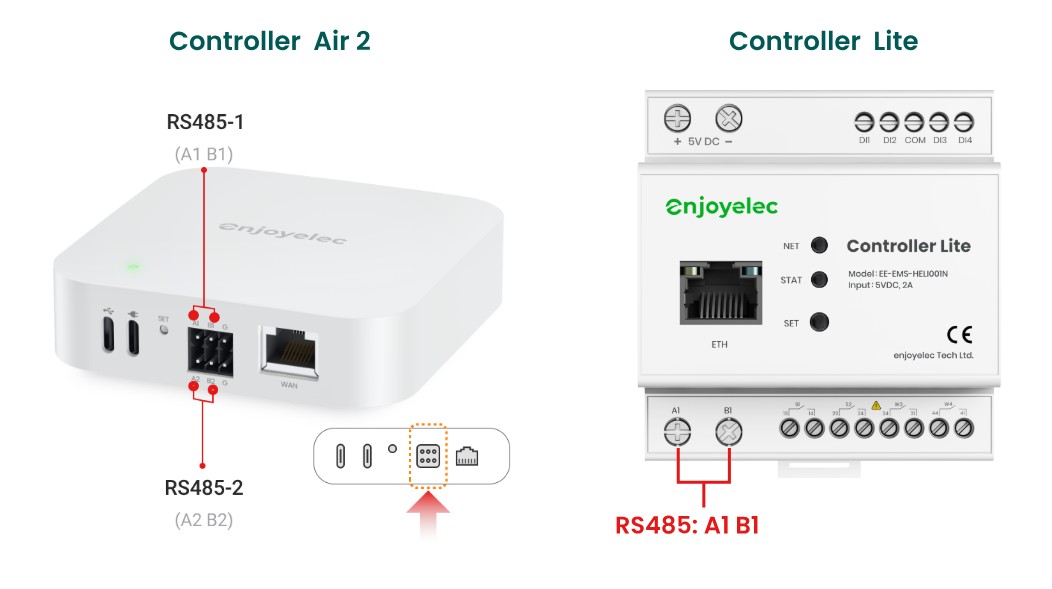
Verbinden Sie das RS485-Kabel mit der entsprechenden Schnittstelle des HEMS-Controllers gemäß den Wechselrichter -Portdefinitionen.
(Hinweis: Detaillierte Schnittstellenparameter und Verdrahtungsbeispiele für den HEMS-Controller finden Sie in den folgenden Beispielen oder im jeweiligen HEMS-Benutzerhandbuch.)
Schritt 3 – Konfigurieren Sie die Schnittstellenparameter in der enjoyelec-App
Nachdem die physische Verkabelung abgeschlossen ist, schalten Sie beide Geräte ein. Öffnen Sie die EnjoyElec- App , um das Gerät zu koppeln und die Kommunikationsparameter einzugeben, die Ihrer Konfiguration entsprechen.
(Eine Schritt-für-Schritt-Anleitung zur App finden Sie im enjoyelec-Benutzerhandbuch.)
Nach der Konfiguration wird der Wechselrichter ASW 010K-SH-PU vollständig in das HEMS integriert, sodass Sie Echtzeitdaten überwachen und das Gerät per App fernsteuern können .
Detailliertes Beispiel: Integration des Modells ASW 010K-SH-PU
Schritt 1 – Identifizierung und Verifizierung
Beim Modell ASW010K-SH-PU befindet sich die Kommunikationsschnittstelle an der Vorderseite des Geräts. Laut Handbuch ist der Anschluss „ Monitor CN707 “ der dafür vorgesehene Anschluss.
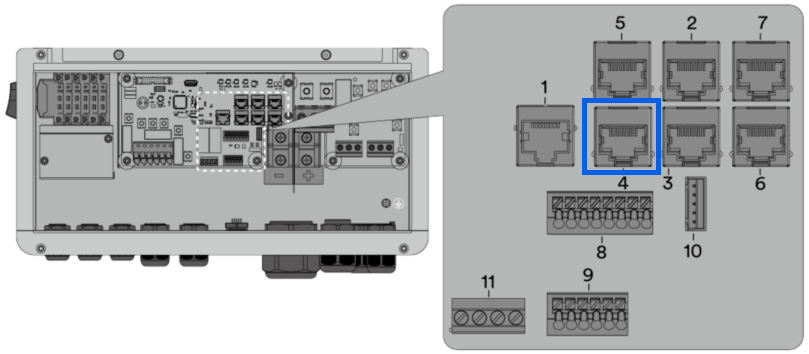
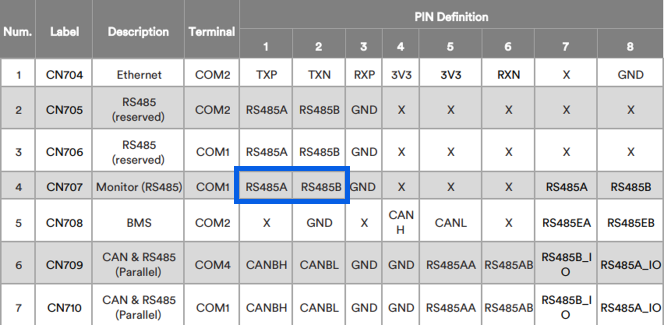
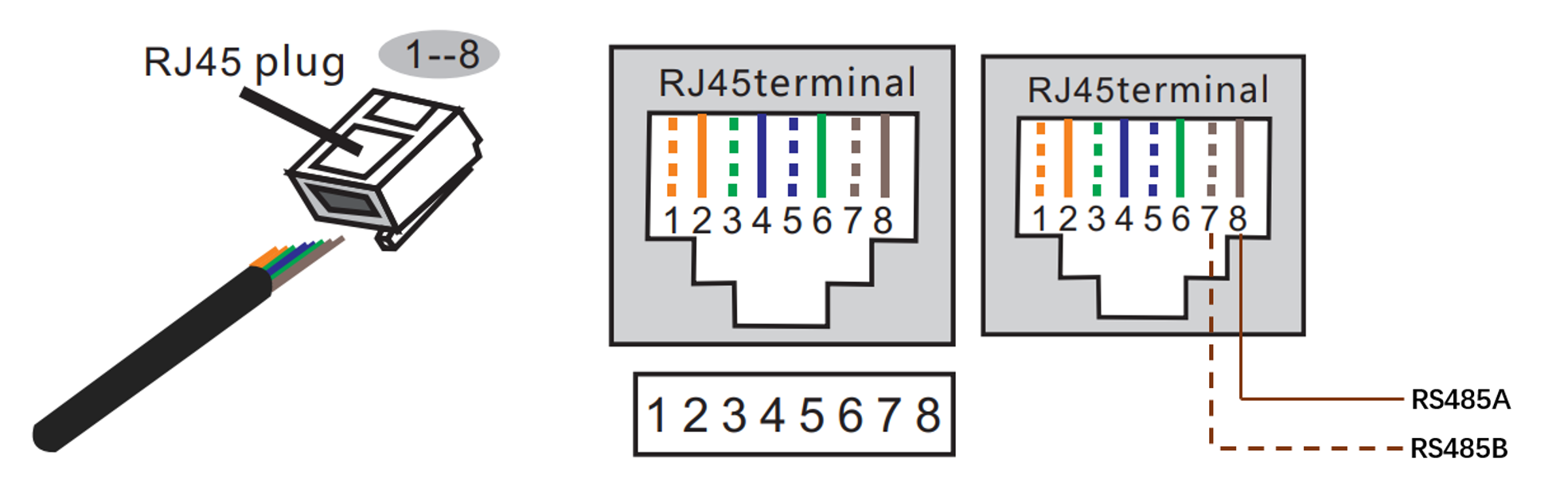
Genauer gesagt handelt es sich beim COM-Port um einen 8-poligen RJ45- Anschluss mit der Bezeichnung „ Monitor CN707 “ . Die Pinbelegung für Pin 1 (Orange & Weiß ) und Pin 2 (Orange ) für die RS485-Kommunikation ist im folgenden Diagramm dargestellt:
- Wenn die Firmware-Version des Wechselrichters V610-50110-10.000 oder höher ist.
- Standard-Baudrate: 115200
- Standard-Modbus-Adresse: 3
- Wenn die Firmware-Version des Wechselrichters V610-50110-03.005 lautet
- Standard-Baudrate: 9600
- Standard-Modbus-Adresse: 3
Schritt 2 – Physische Verkabelung
RS485A wird an Controller A1 und RS485B an Controller B1 angeschlossen.
Stellen Sie sicher, dass die RS485-Kommunikationsparameter sowohl am Wechselrichter als auch am HEMS-Controller so konfiguriert sind, dass sie übereinstimmen.
Bitte beachten Sie, dass der Solplanet- Wechselrichter standardmäßig mit einer Baudrate von 115200 arbeitet , während der HEMS-Controller standardmäßig auf 9600 eingestellt ist . Um eine erfolgreiche Kommunikation herzustellen, müssen Sie die Port-Einstellung des Controllers über die enjoyelec-App auf 115200 ändern.
- Achten Sie genau auf die Farbcodierung der Kabel A und B um sicherzustellen, dass die Verdrahtungsreihenfolge auf der Controllerseite exakt mit der auf der Wechselrichterseite übereinstimmt.
- Falls eine andere Baudrate erforderlich ist, konsultieren Sie bitte das Handbuch des HEMS-Controllers oder verwenden Sie die enjoyelec-App, um die Porteinstellungen des Controllers anzupassen.
Schritt 3 – App-Konfiguration
Nachdem die physische Verbindung hergestellt wurde:
- Wählen Sie Gerät: In dem Enjoyelec-AppWählen Sie den richtigen Gerätetyp, die Marke (Solplanet) und das Modell aus.
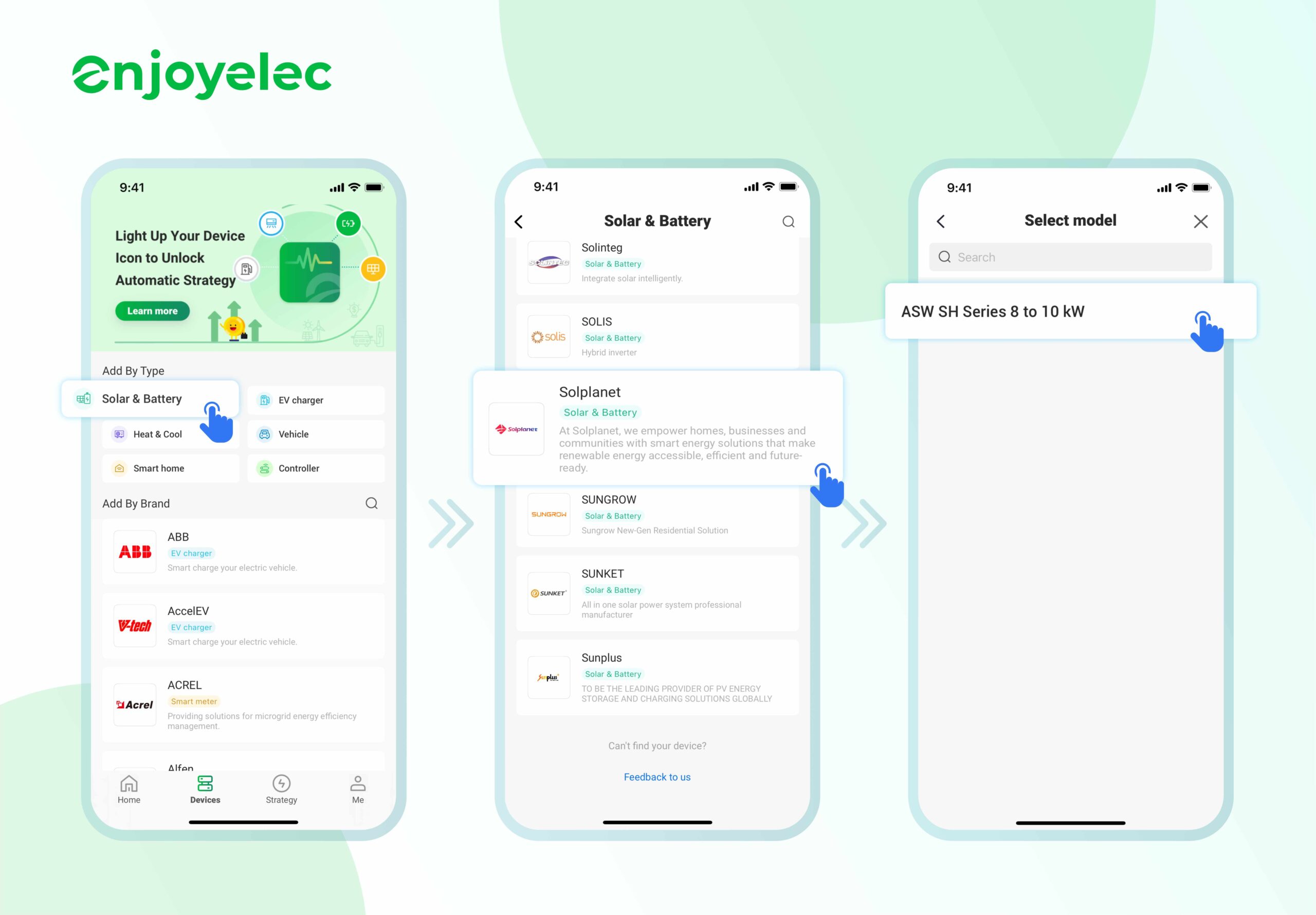
2. Protokoll festlegen : Kommunikationsprotokoll, physische Portnummer und passende Parameter (Baudrate/Adresse) definieren.
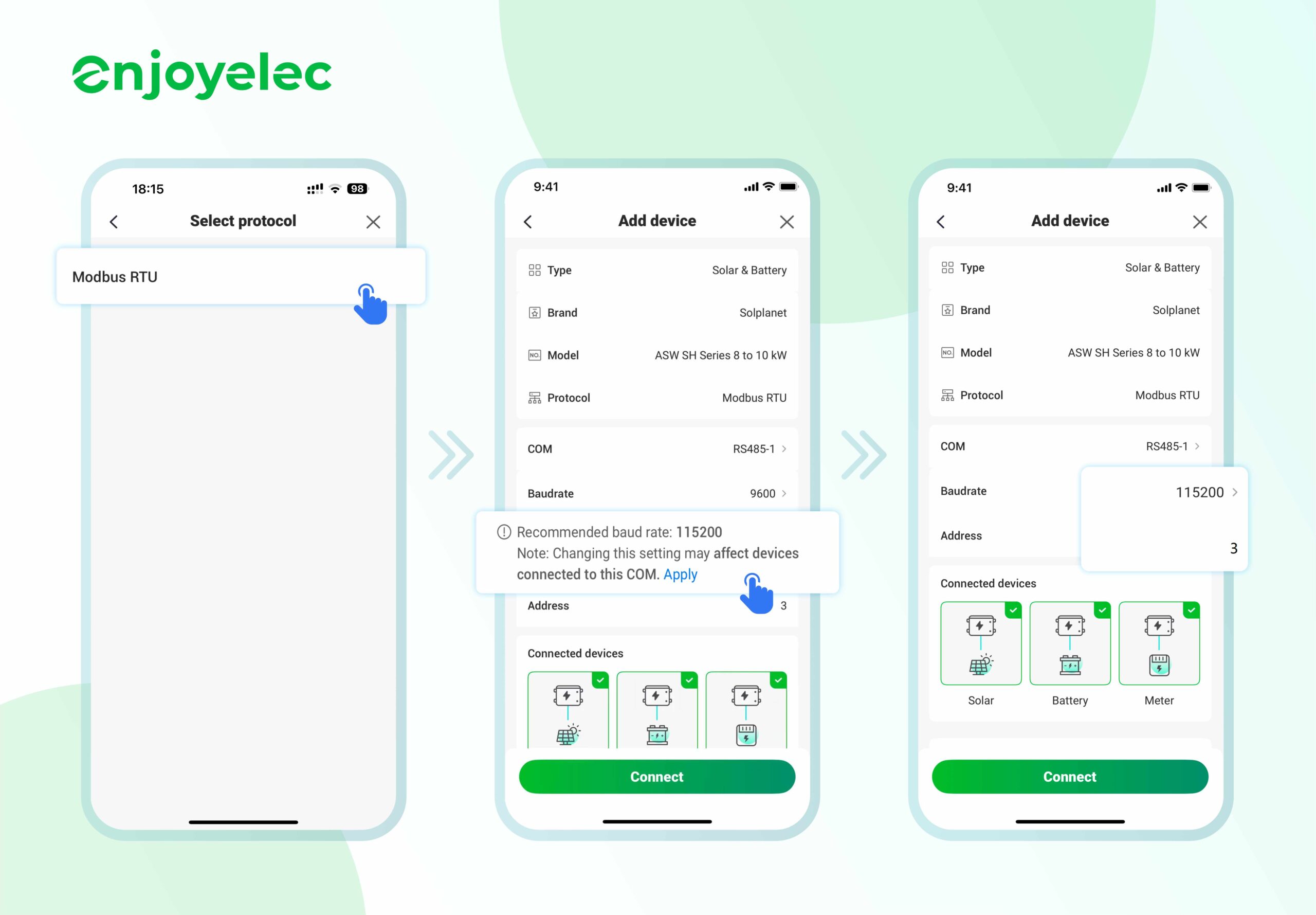
3. Verbindung herstellen : Nach dem Speichern verbindet sich der Controller mit dem Wechselrichter. Anschließend können Sie mit der Datenerfassung und dem aktiven Energiemanagement beginnen.