

Tukipalvelu
Tarjoa sinulle kattavat tuotteen toimintaohjeet
asentaja
Eaton-laturin integrointiopas
Tällä sivulla on yleiset ohjeet Eatonin laturien konfigurointiin enjoyelec-sovelluksella . Jos haluat yksityiskohtaista konfigurointitukea tietyille malleille, ota meihin yhteyttä.
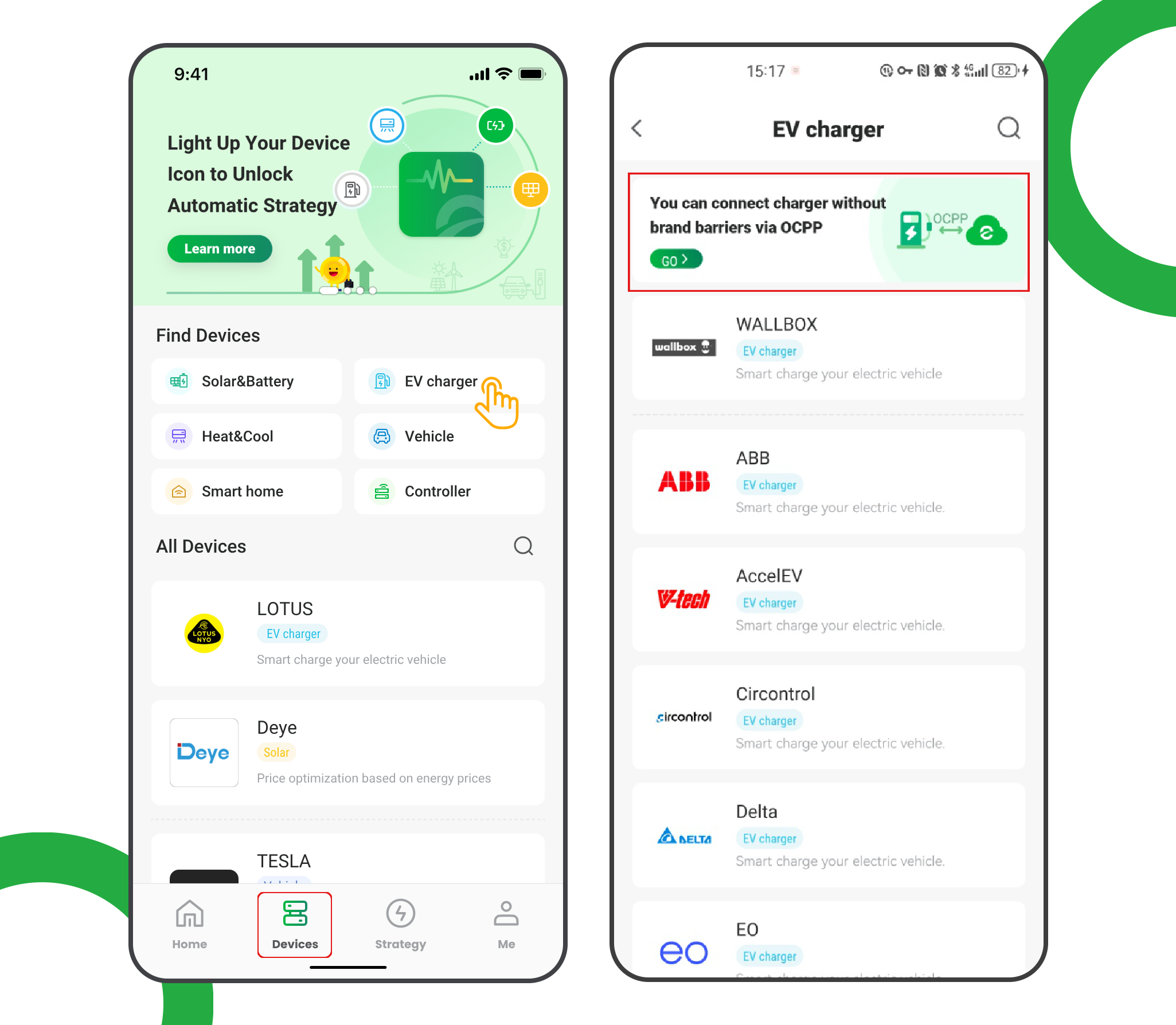
Vaihe 1. Hae OCPP-tiedot enjoyelec HEMS -sovelluksesta
- Avaa enjoyelec HEMS -sovellus ja mene osoitteeseen 'Laitteet'.
- valita 'Sähköauton laturi'
- Napauta 'OCPP-yhteys lippu
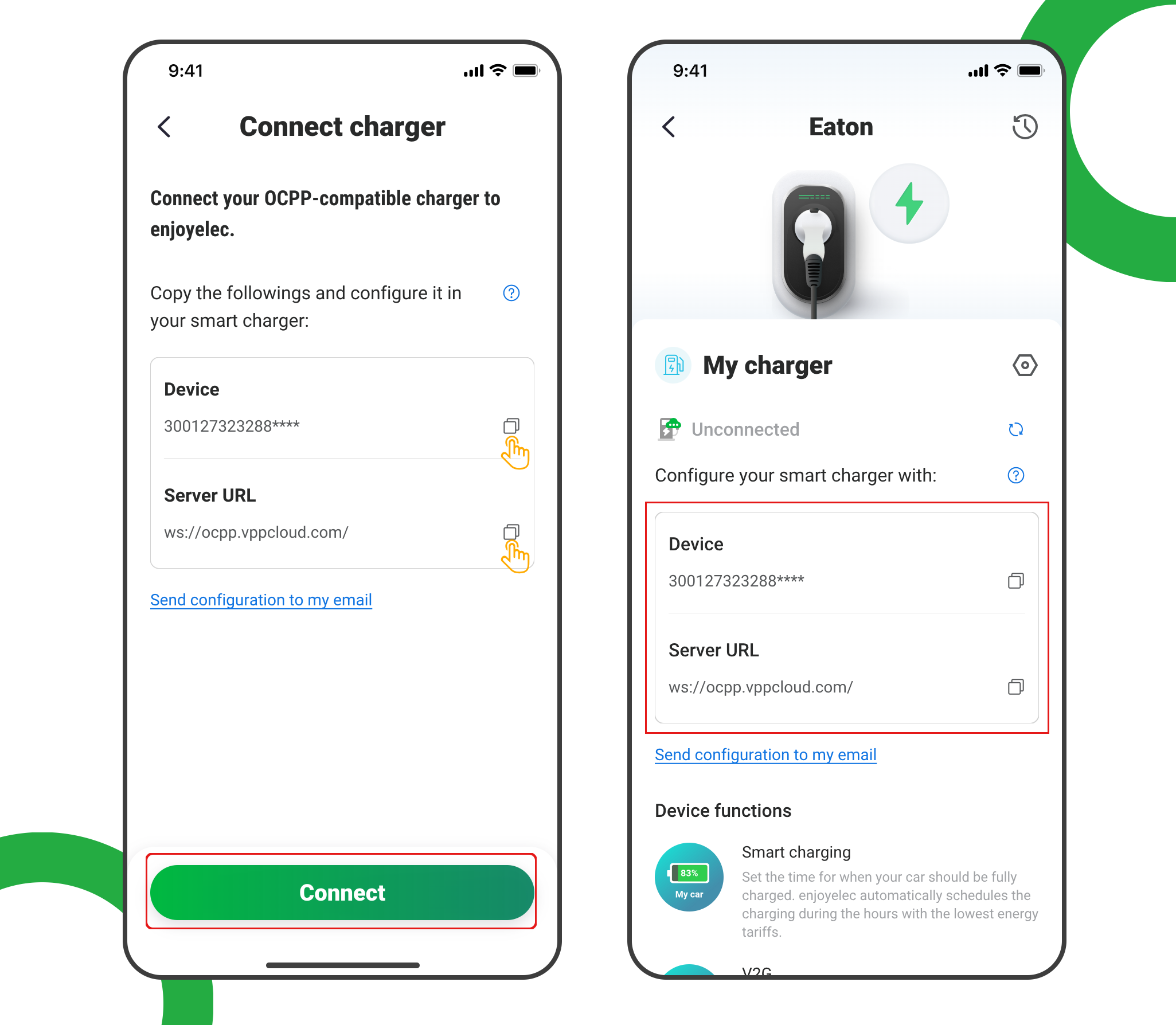
- Napauttaa 'Kytkeä' päästäksesi OCPP-tiedonhakusivulle
- Kopioi palvelimen URL-osoite ja laitetunnus, jota käytetään myöhemmin latausaseman konfiguroinnissa.
Esimerkki: ws://ocpp.vppcloud.com/300127323288****
Vaihe 2. Yhdistä laturi Wi-Fi-verkkoon ja avaa asetussivu
- Käynnistä sähköauton laturi POIS ja ON käyttämällä sulaketta. Odota, että sähköauton laturin LED-merkkivalo muuttuu vihreäksi.
- Ota Wi-Fi käyttöön puhelimessasi, tietokoneessasi tai tabletissasi ja etsi käytettävissä olevia laitteita. SSID:t (verkot).
- Yhdistä laturin Wi-Fi-hotspotiin. Verkon nimi näkyy muodossa GM_XXXXXX, jossa XXXXXX on laturin sarjanumeron kuusi viimeistä numeroa.
- Jokaisella laturilla on yksilöllinen Wi-Fi-hotspotin salasana. Salasana löytyy pakkaukseen sisältyvän pikaoppaan ensimmäiseltä sivulta. Salasana on teksti- ja QR-koodimuodossa. Salasana tulee säilyttää turvallisesti myöhempää käyttöä varten.
- Kirjaudu sisään antamallasi salasanalla.
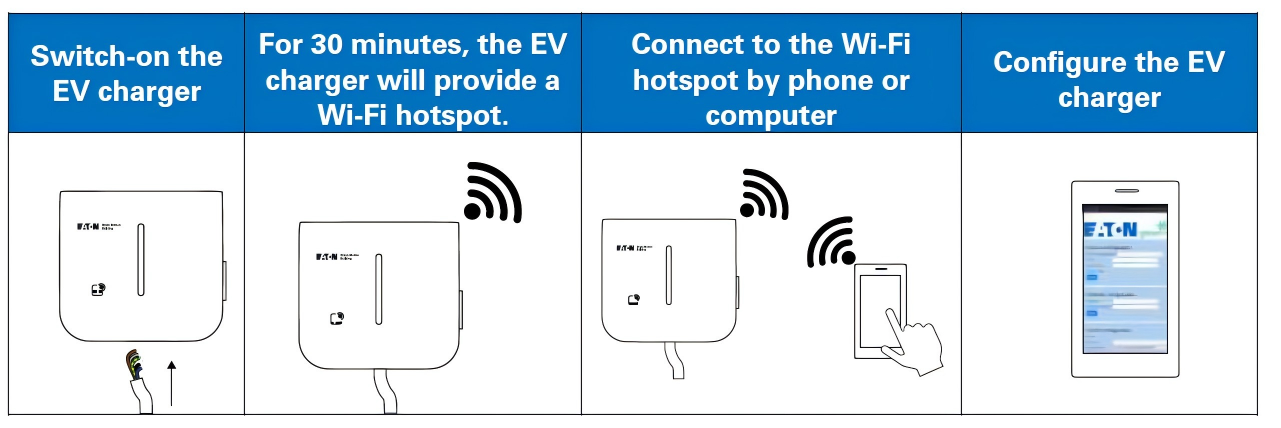
- Kun yhteys on muodostettu, siirry osoitteeseen: http://192.168.53.1 selaimessasi.
- Jos kentät näyttävät tyhjiltä, tyhjennä selaimesi välimuisti tai tarkista Wi-Fi-yhteytesi.
- Päästäksesi määrityssivulle, anna oletuskäyttäjätunnus ja -salasana. Oletusarvoisesti sekä käyttäjätunnus että salasana ovat admin.

Vaihe 3. Määritä OCPP määrityssivulla
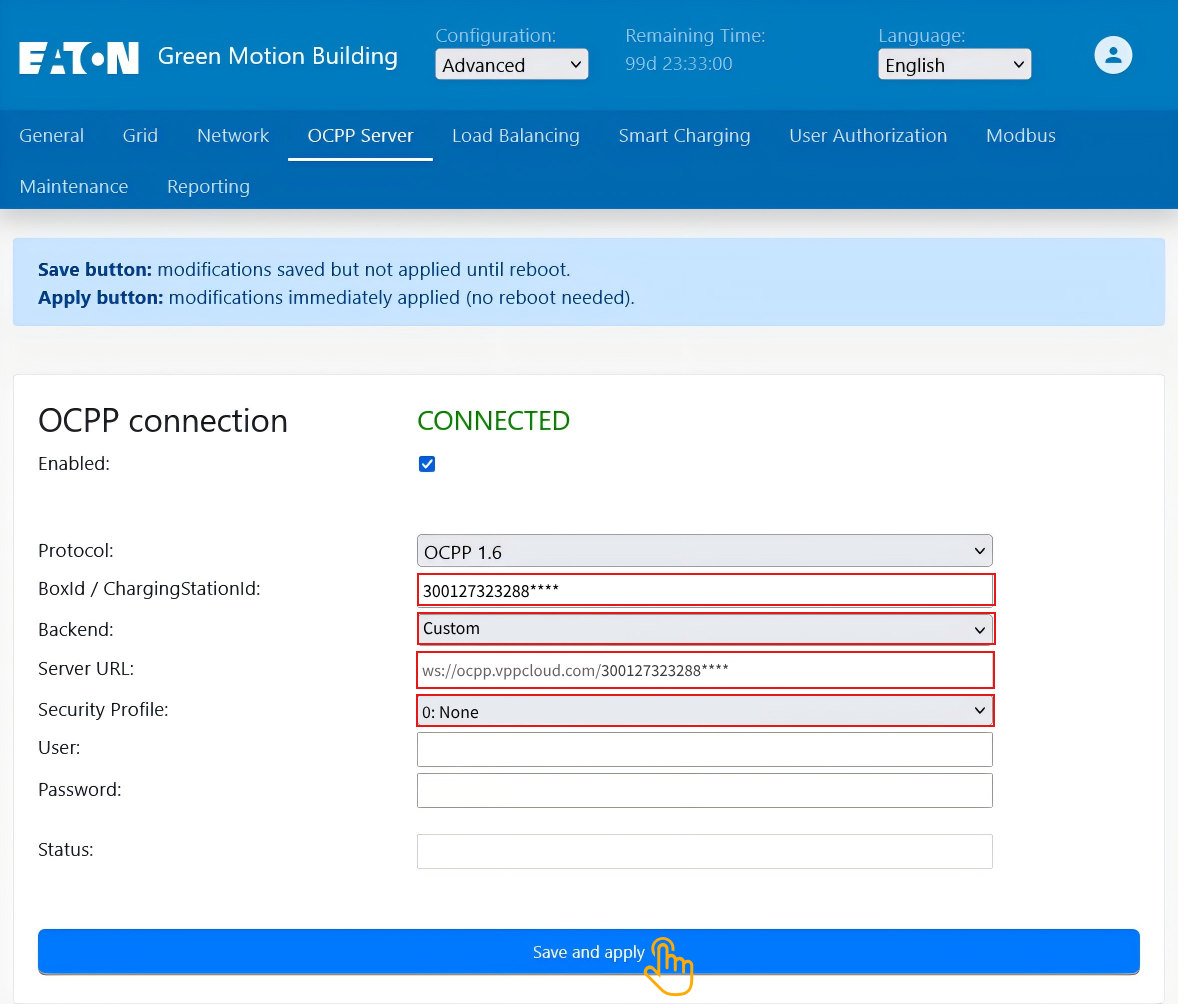
- valita OCPP-palvelin
- "taustaosa”-kentässä OCPP-palvelin, johon haluat muodostaa yhteyden. Valitse ”Mittatilaus"
- Lisää Palvelimen URL-osoite kopioit tililtäsi.
Esimerkiksi: ws://ocpp.vppcloud.com/300127323288****
- Valitse pudotusvalikosta '0: Ei mitään'turvaprofiilia varten.'
- Klikkaa "Tallenna ja käytä" välilehden alareunassa.
Vaihe 4. Suorita asennus loppuun
Muutaman minuutin kuluttua latausasema on lisätty onnistuneesti sovellukseen. Voit nyt nähdä ja hallita sitä enjoyelec HEMS -sovelluksessasi.