

Centre de soutien
Vous fournir des directives complètes sur le fonctionnement du produit
Installateur
Delta Guide d'intégration du chargeur
Cette page fournit des instructions générales pour configurer les chargeurs Delta avec l' application enjoyelec . Pour une assistance détaillée concernant la configuration de modèles spécifiques, veuillez nous contacter.
Étape 1 : Récupérer les informations OCPP depuis l'application Enjoyelec HEMS
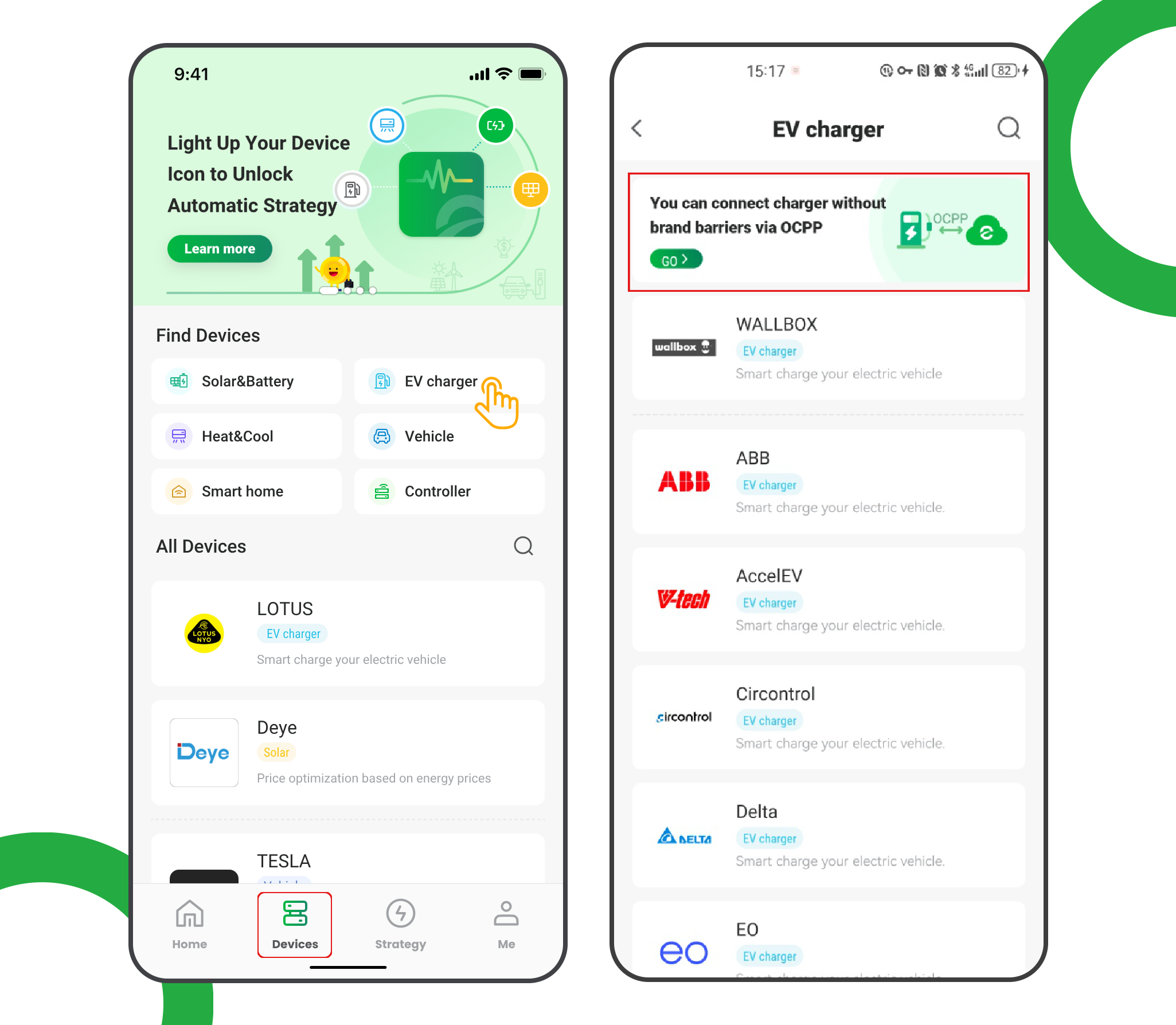
- Entrez dans l'application et ouvrez « Appareils »
- Sélectionner « Chargeur de véhicule électrique »
- Appuyez sur le 'Connexion OCPP bannière
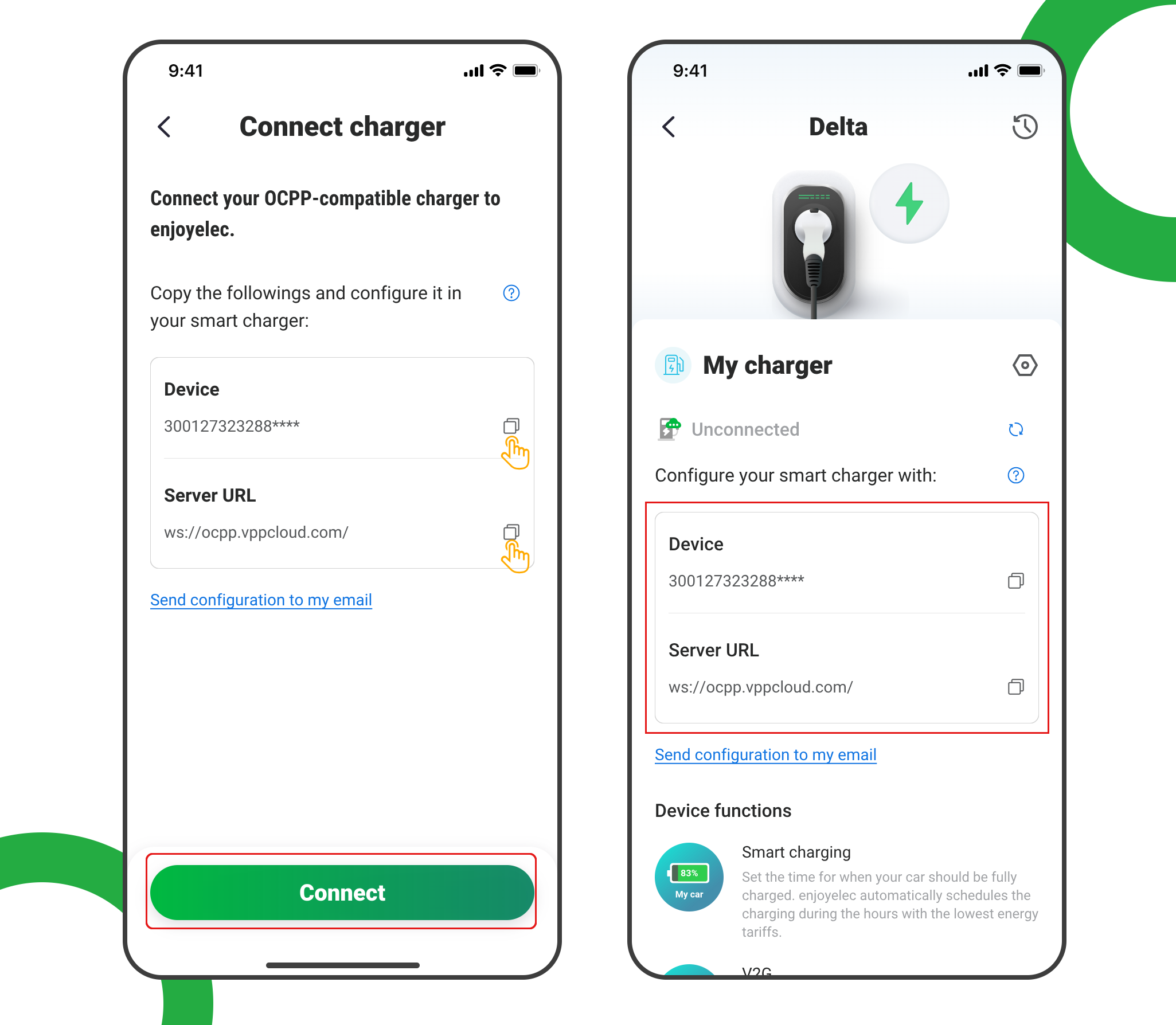
- Exploiter 'Relier' pour accéder à la page de recherche d'informations OCPP
- Copiez l'URL du serveur et l'ID de l'appareil, qui sera utilisé plus tard lors de la configuration de la borne de recharge
Étape 2. Accéder au portail de configuration
- L'outil de configuration Web est accessible via le point d'accès Wi-Fi ou le port Ethernet du chargeur. Ces conseils s'appliquent à la méthode du point d'accès Wi-Fi.
- L'outil de configuration Web n'est pas accessible via le réseau Wi-Fi domestique, même si le chargeur est connecté au réseau Wi-Fi domestique.
- Le SSID du point d'accès Wi-Fi correspond au numéro de série du chargeur, par exemple « JV99999999999WE ». Le mot de passe est imprimé sur la documentation fournie avec le chargeur.
- Avec votre appareil connecté au point d’accès Wi-Fi, accédez à l’outil de configuration Web à l’adresse http://192.168.5.1.
- Connectez-vous en utilisant « admin » ; le mot de passe est imprimé sur les documents fournis avec le chargeur.
Étape 3. Configurer le chargeur
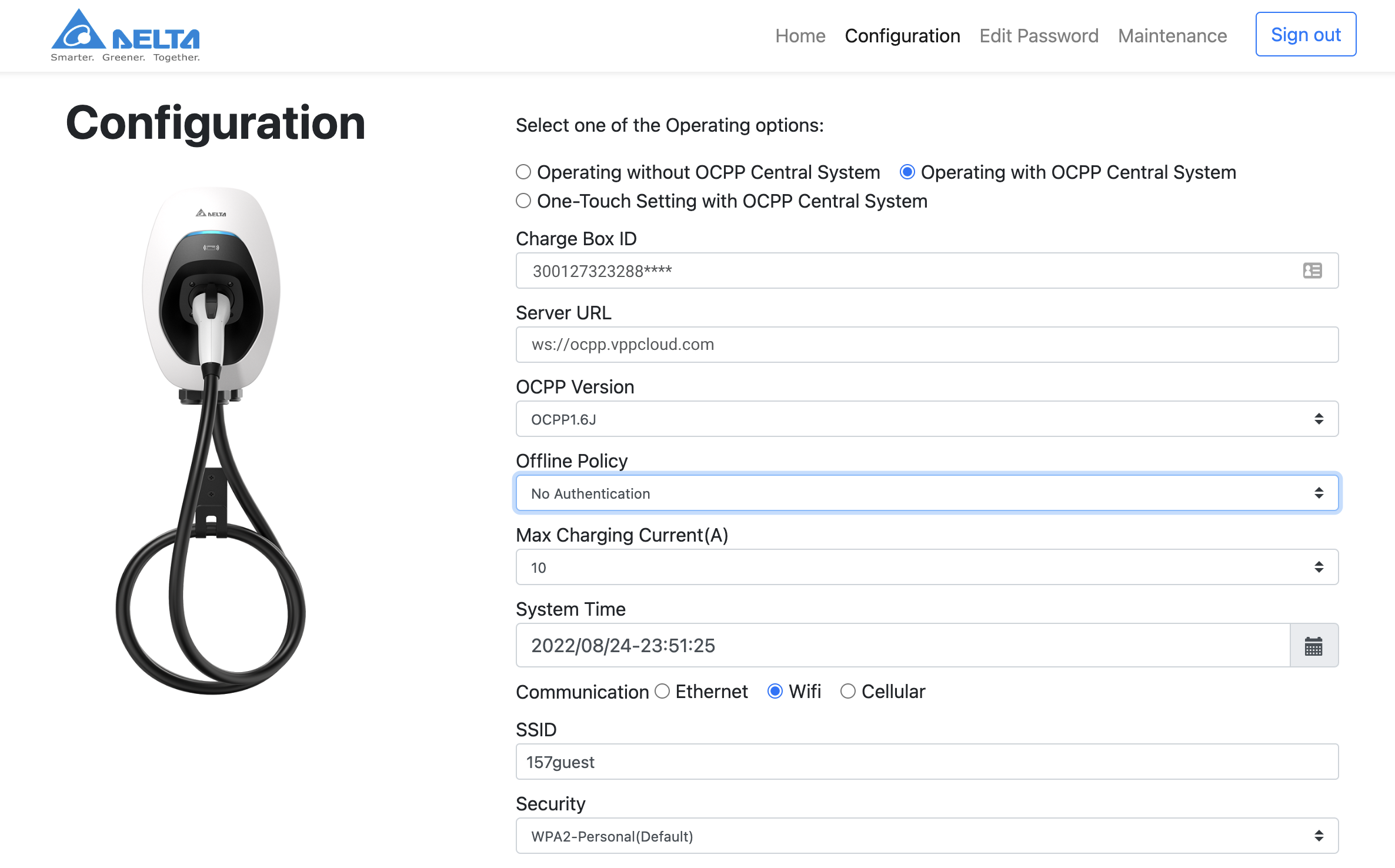
- Accédez à l’onglet Configuration et définissez :
- ID de la boîte de charge :
- URL du serveur : ws://ocpp.vppcloud.com
- Version OCPP : OCPP1.6J
- Politique hors ligne : Pas d'authentification
- Courant de charge maximal (A) : la puissance nominale du circuit. LA VALEUR DOIT ÊTRE CONSULTÉE PAR UN ÉLECTRICIEN
- La communication: en fonction des paramètres de votre réseau local (par exemple, SSID Wi-Fi, etc.).
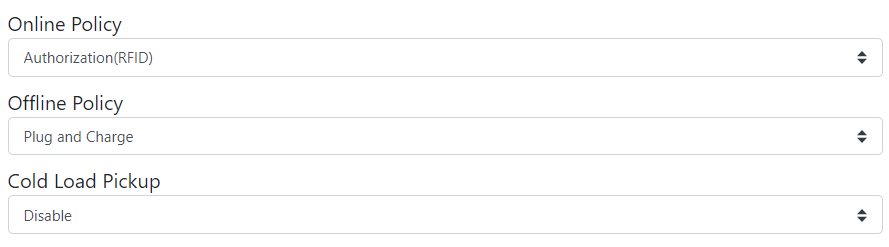
Si votre chargeur dispose de ces options, veuillez les définir comme indiqué dans la capture d'écran :
- Politique en ligne : Autorisation (RFID) (vous n'aurez pas besoin d'appuyer sur un RFID pour commencer à charger – l'application HEMS le fait pour vous)
- Politique hors ligne : Branchez et chargez
- Ramassage à froid : Désactiver
Ne configurez pas la politique en ligne sur « Brancher et charger ». Sinon, l'application HEMS ne pourra pas arrêter la charge.
Étape 4. Terminer la configuration
Après quelques minutes, la borne de recharge sera ajoutée à l'application. Vous pourrez désormais la consulter et la gérer depuis votre application enjoyelec HEMS.