

Støttesenter
Gi deg omfattende retningslinjer for produktdrift
Installer
gå-e Veiledning for laderintegrering
Denne siden gir generelle instruksjoner for konfigurasjon av g o-e -ladere med enjoyelec-appen . Ta kontakt med oss for detaljert konfigurasjonsstøtte på spesifikke modeller.
VIKTIG:
Laderens fastvare må inneholde minst versjon 055.0.
Hvis du aktiverer laderen med et RFID-kort, må ladeprosessen avsluttes på bilsiden.
Trinn 1. Hent OCPP-informasjon fra enjoyelec HEMS-appen
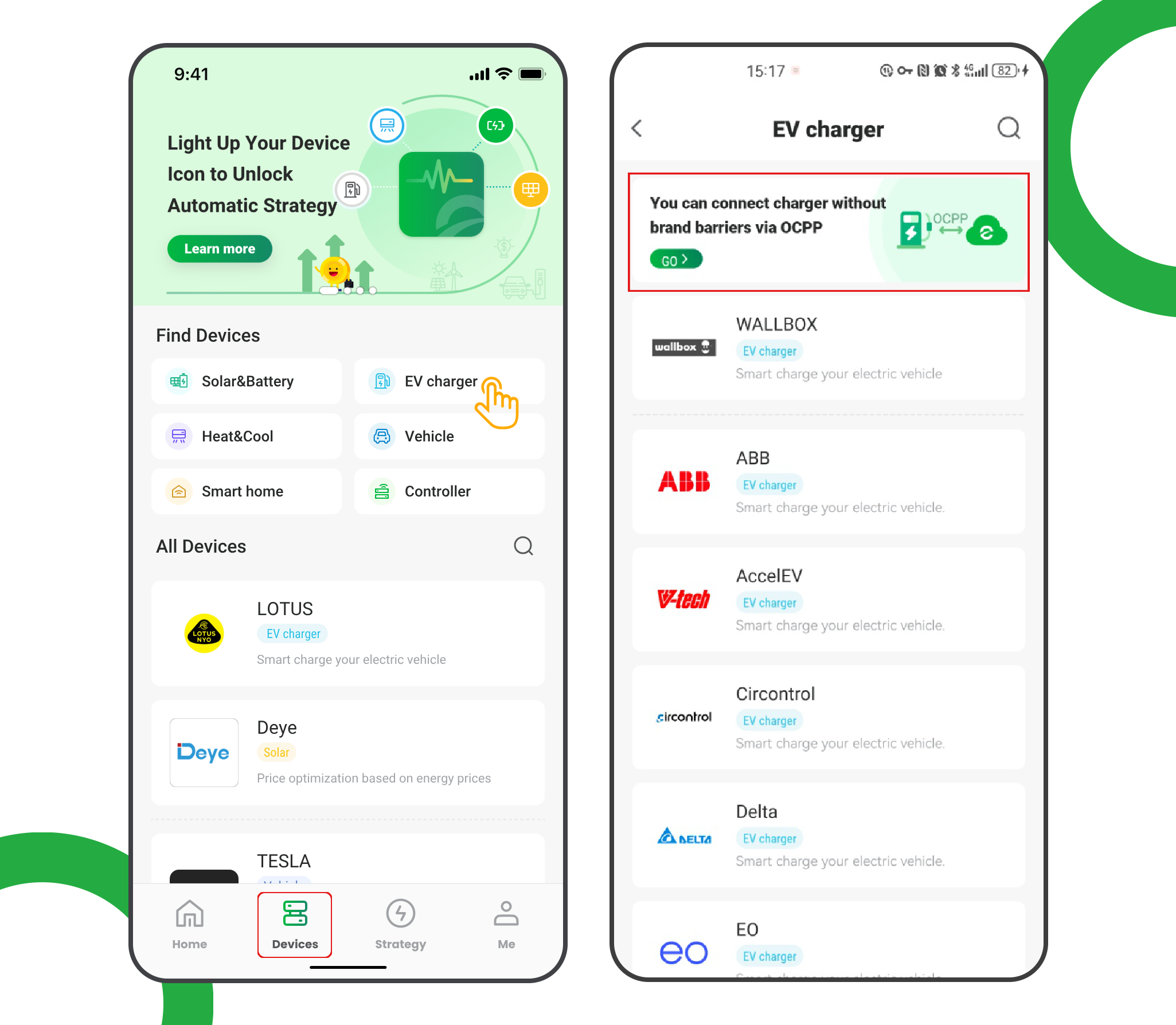
- Gå inn i appen og åpne «Enheter»
- Velg «Elbillader»
- Trykk på 'OCPP-tilkobling banner
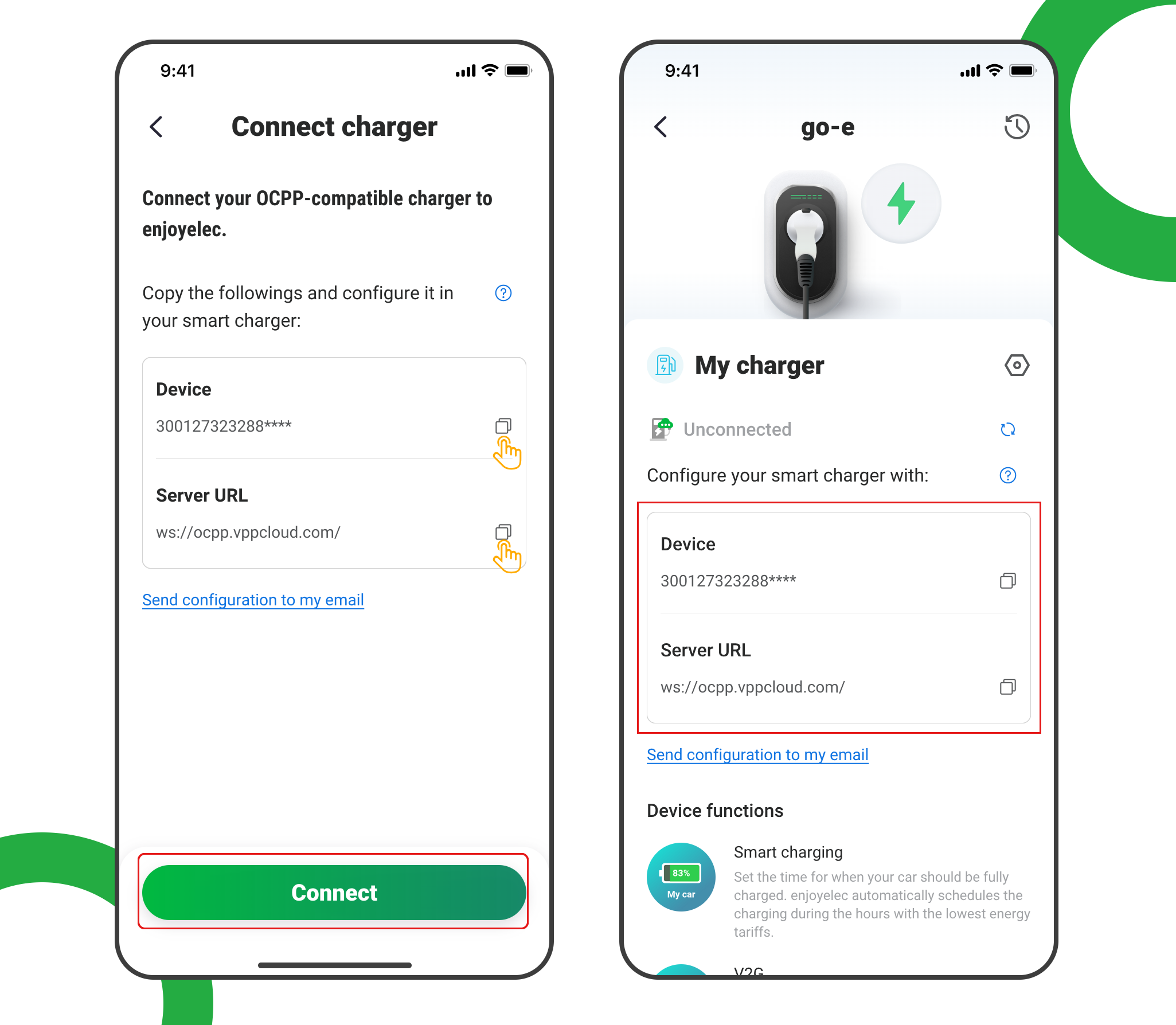
- Pek 'Koble' for å få tilgang til OCPP-siden for innhenting av informasjon
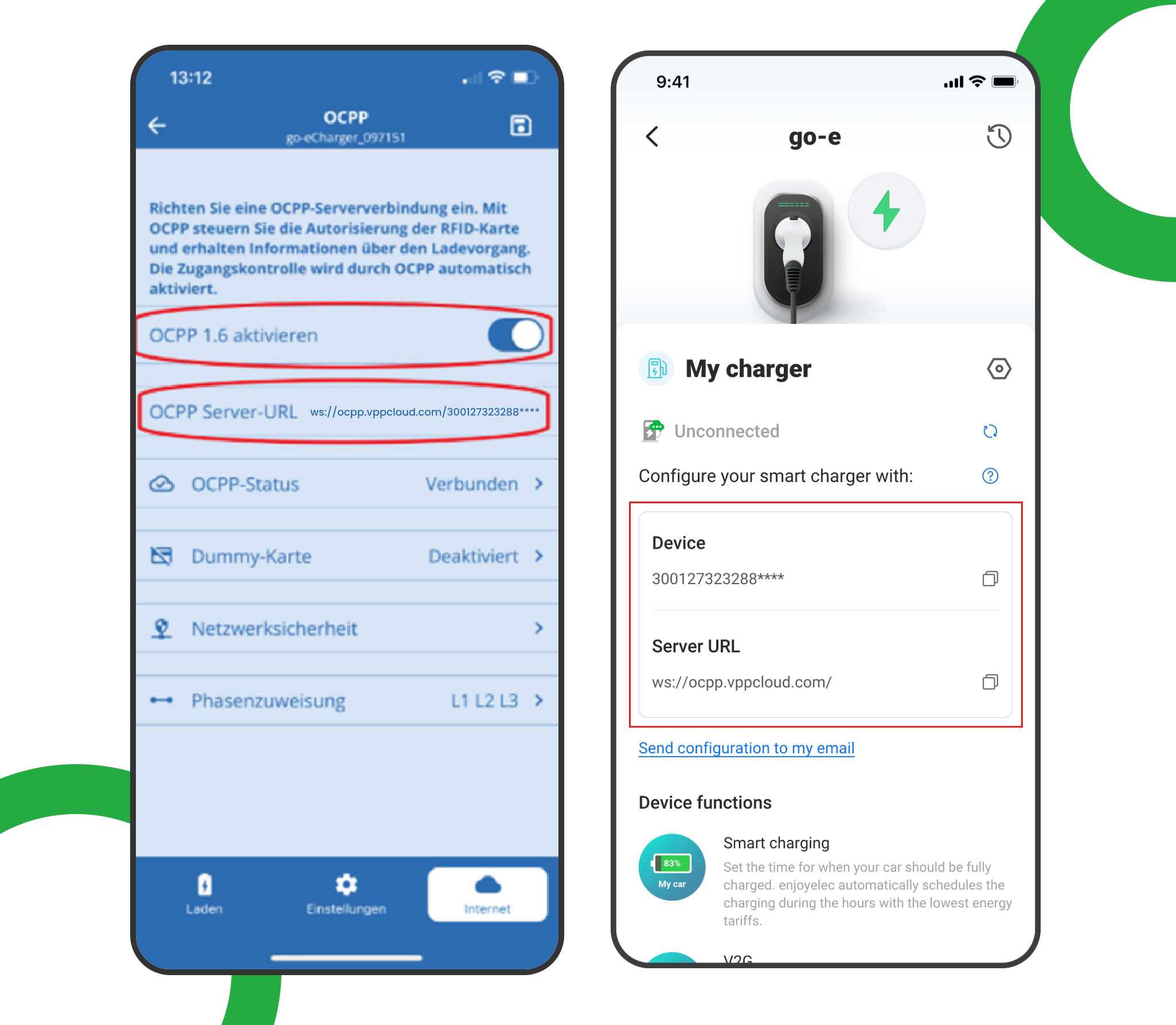
- Kopier server-URL-en og enhets-ID-en, som vil bli brukt senere når ladestasjonen konfigureres
Eksempel: ws://ocpp.vppcloud.com/300127323288****
Trinn 2. Installer go-E-laderappen på mobiltelefonen din.
Trinn 3. Koble nå laderen til appen (oppsett via hotspot eller internett).
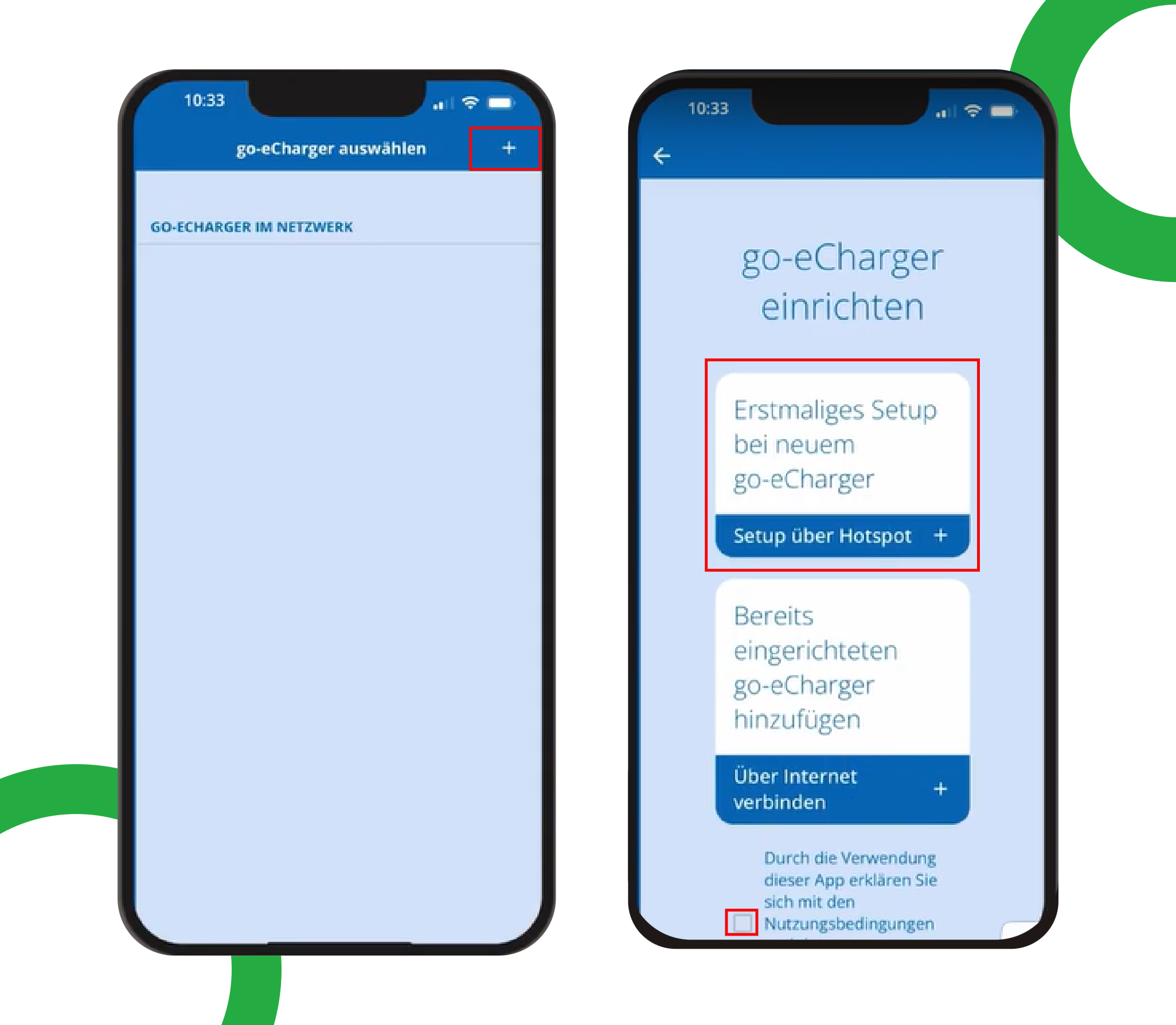
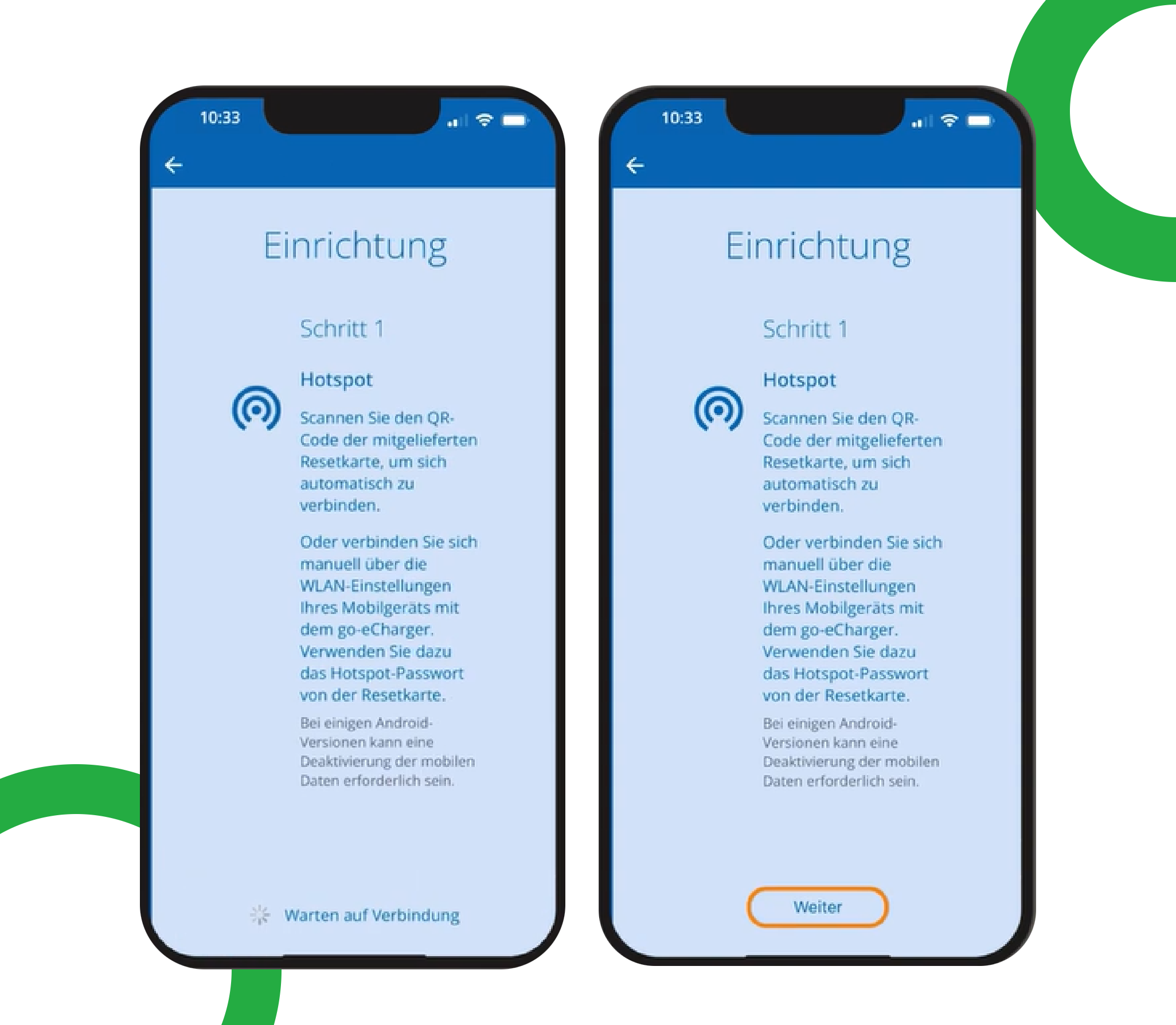
- Klikk på «+»-tegnet øverst til høyre i appen
- Velg å sette opp ladere via hotspots
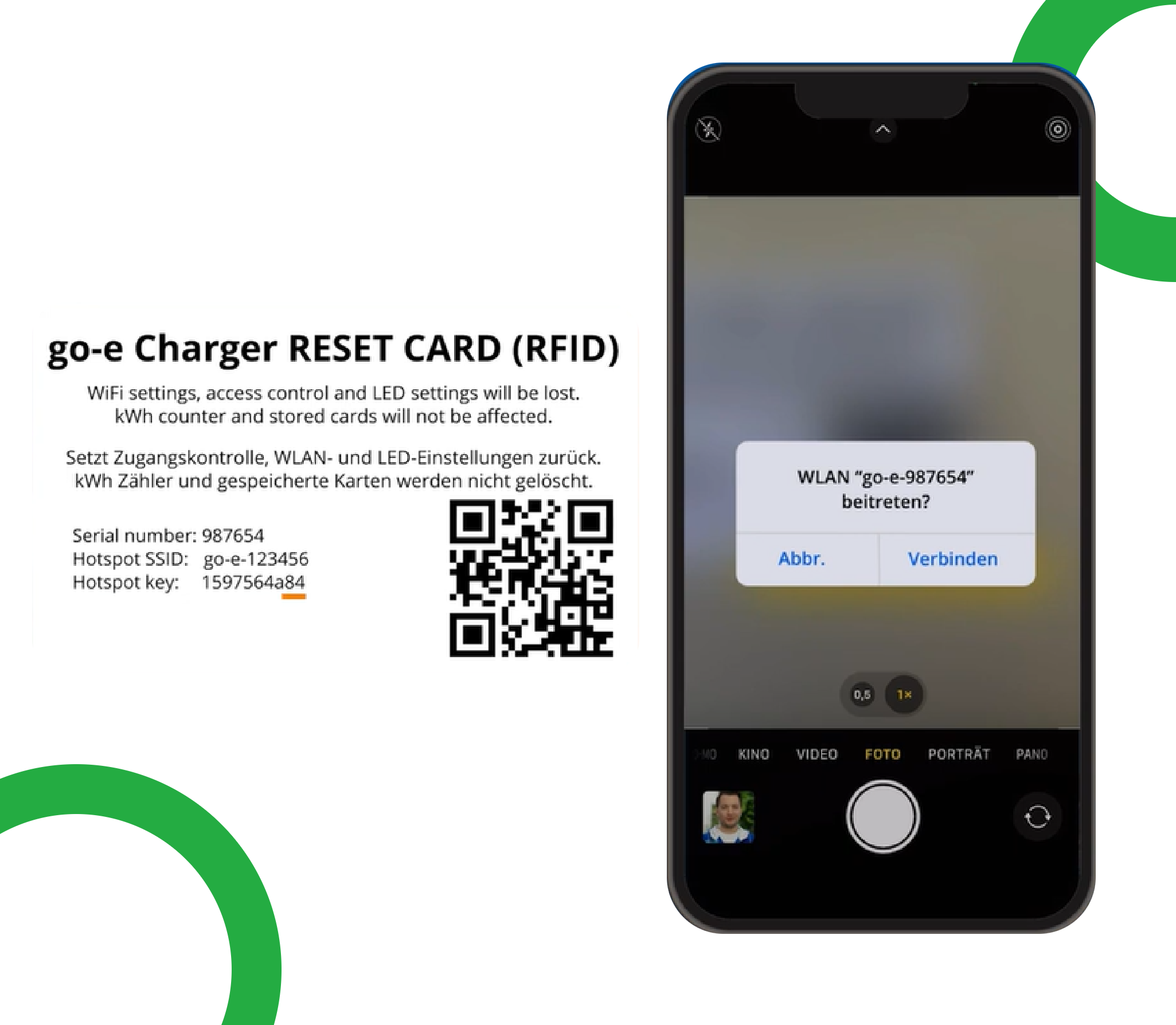
- Bruk tilbakestillingskortet for å få laderens WLAN
- Skann QR-koden med et kamera
- Venter på at laderkoblingen skal fortsette med neste trinn
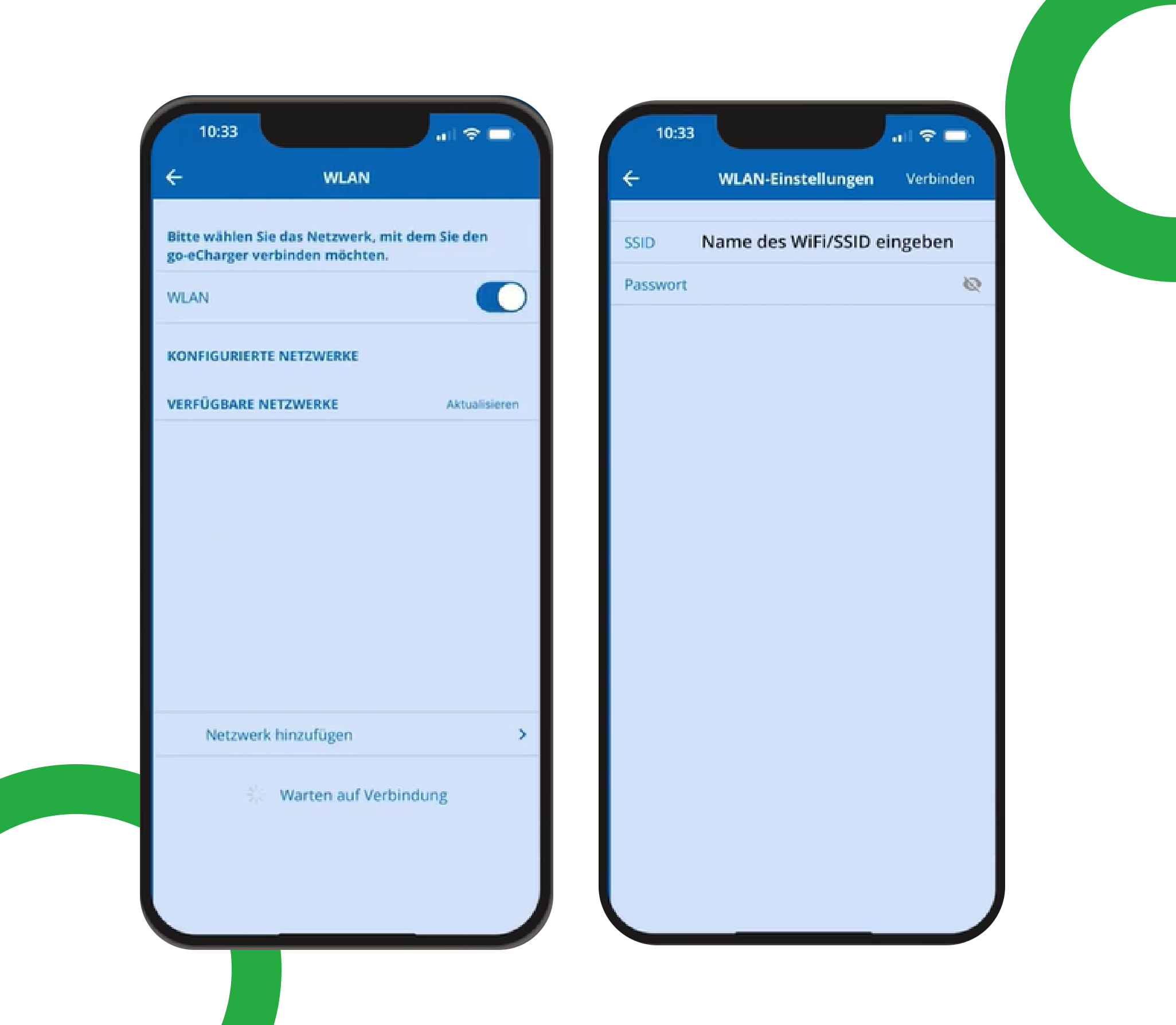
- Skriv inn SSID-en og passordet ditt for å fullføre konfigurasjonen
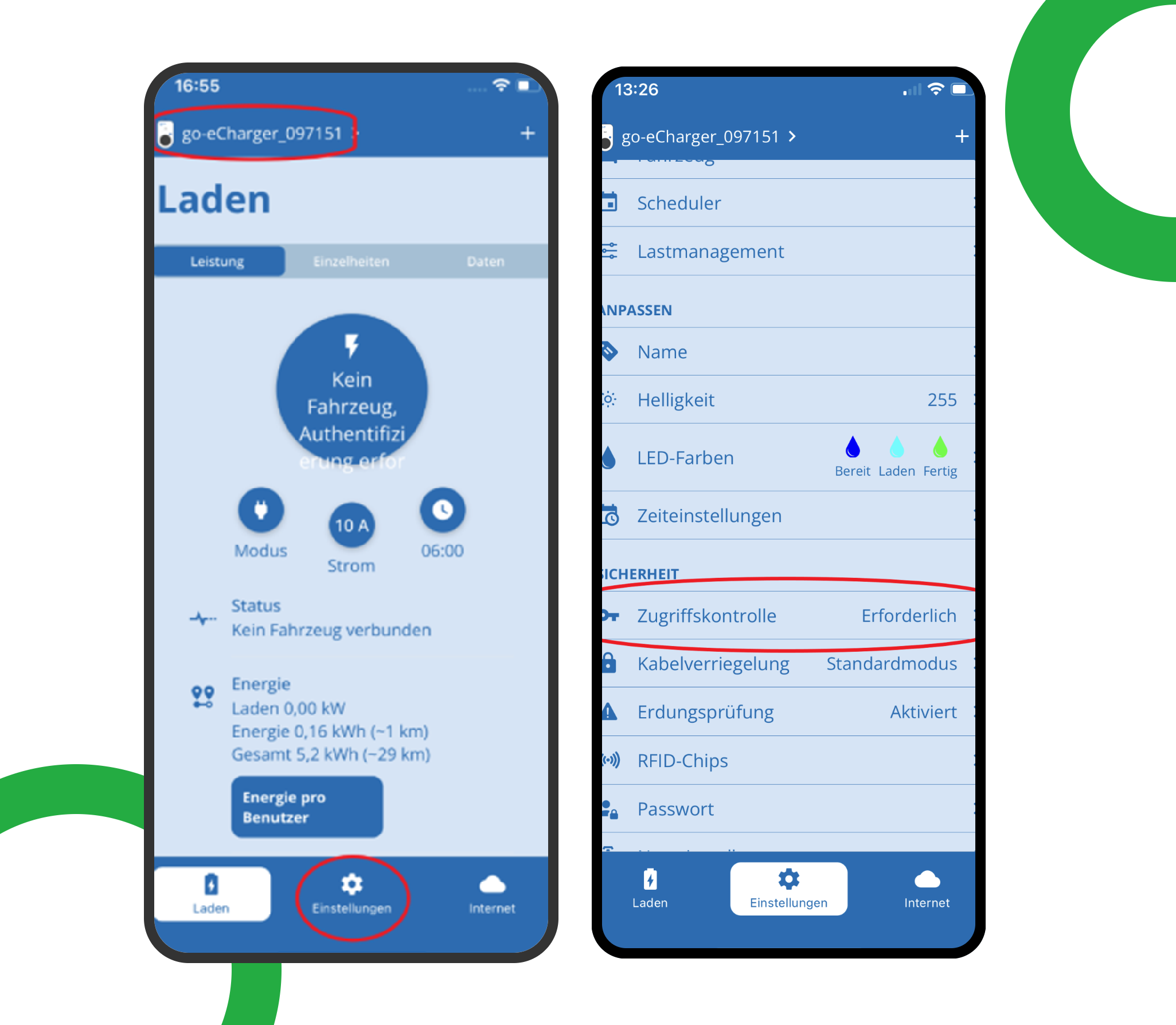
Trinn 4. Så snart laderen finnes i appen, må du gjøre følgende innstillinger.
- Velg tilgangskontroll
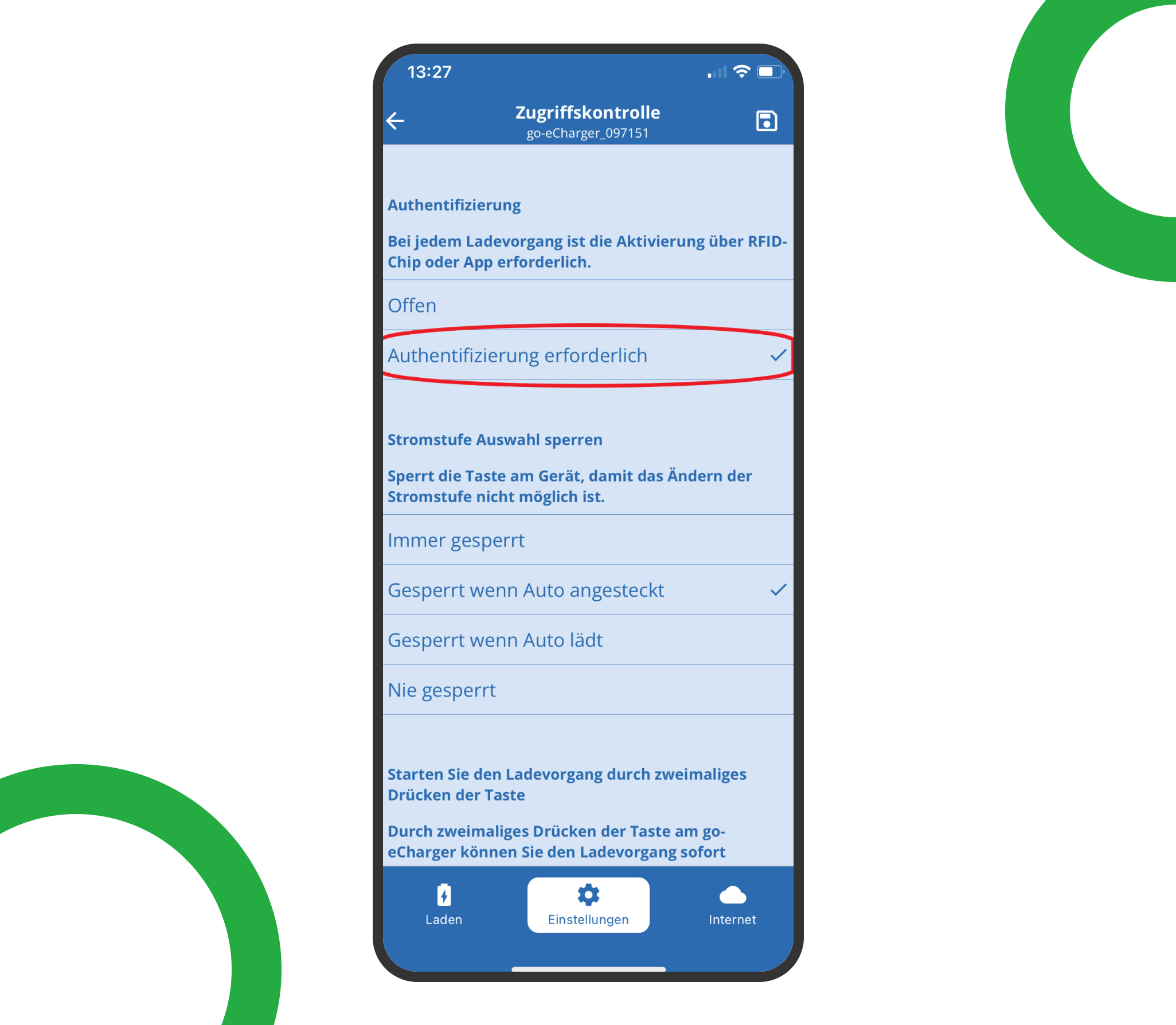
- Autentisering kreves og lagret
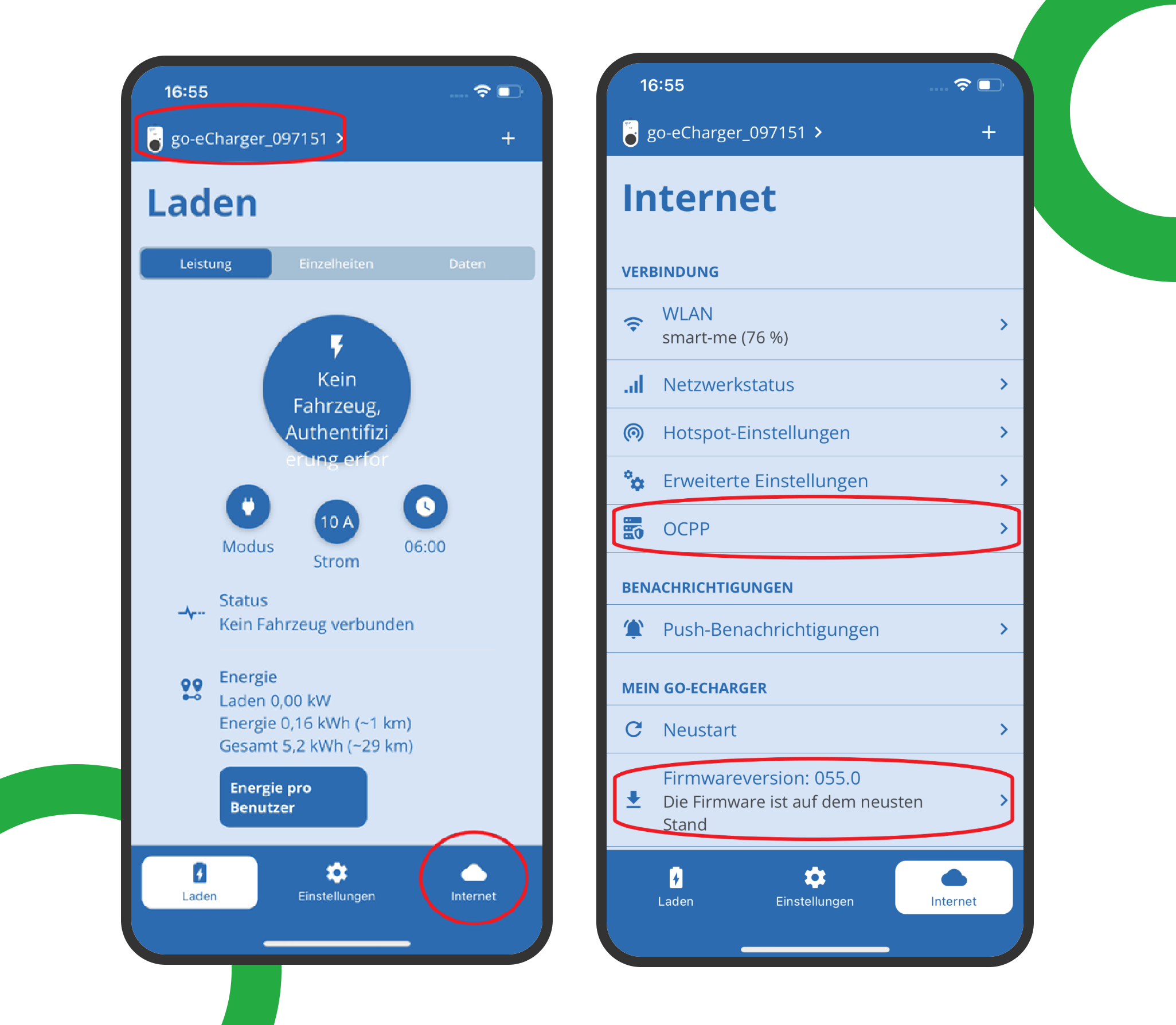
- Gå tilbake til oversikten og velg Internett
- Sjekk statusen på firmwaren!
- Velg OCPP
- Aktiver OCPP 1.6
- Legg til OCPP-lenken du har forberedt
- Lagre og restart
Trinn 5. Fullfør oppsettet
Etter noen få minutter vil ladestasjonen bli lagt til i appen. Du kan nå se og administrere den i enjoyelec HEMS-appen din.