

Centro de Apoio
Fornecer diretrizes abrangentes de operação do produto
Instalar
Guia de integração do carregador Circontrol
Esta página fornece instruções gerais para configurar os carregadores Circontrol com o aplicativo enjoyelec . Para obter suporte detalhado para a configuração de modelos específicos, entre em contato conosco.
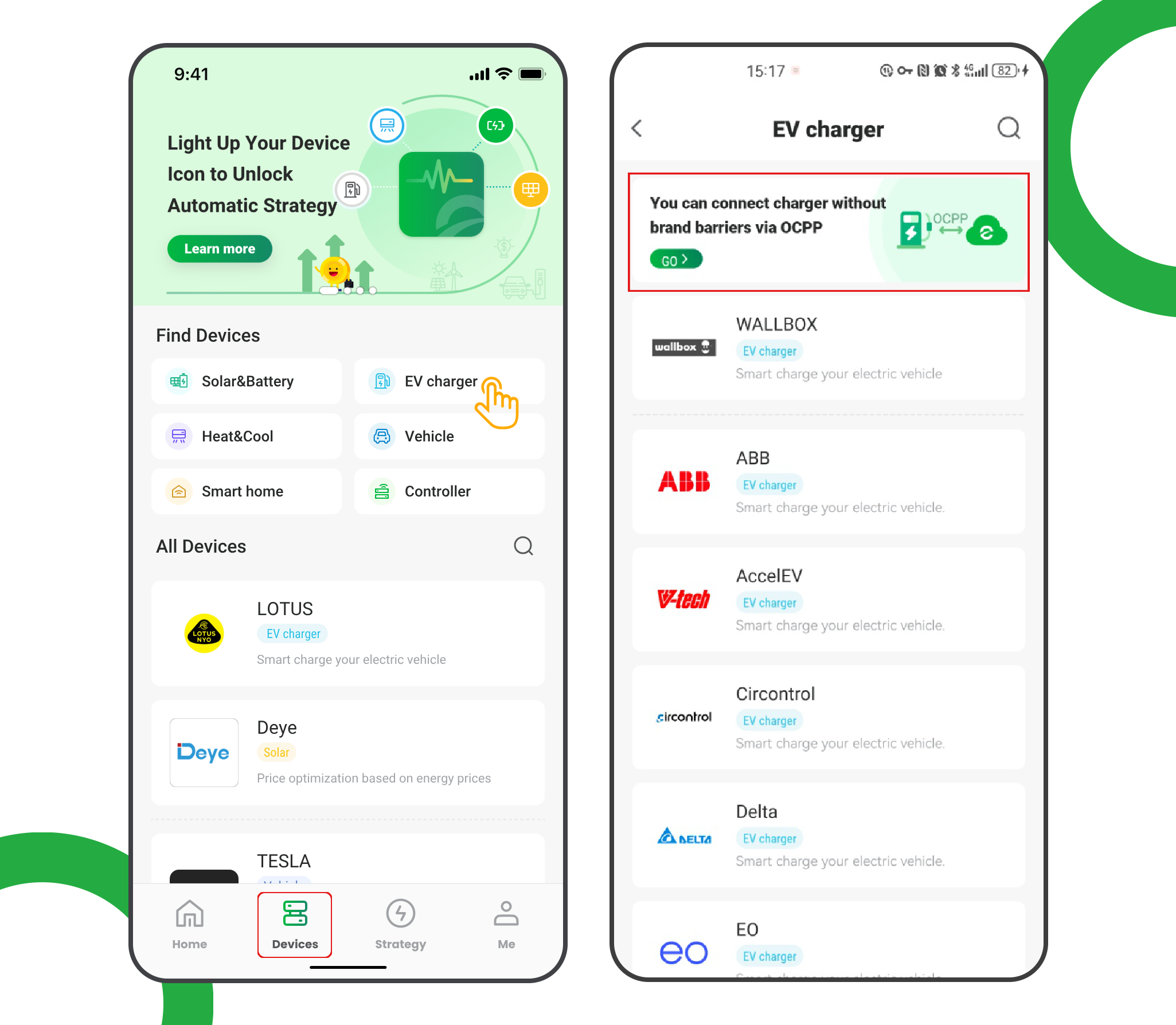
Etapa 1. Recuperar informações do OCPP do aplicativo enjoyelec HEMS
- Entre no aplicativo e abra 'Dispositivos'
- Selecionar 'Carregador de VE'
- Toque em 'Conexão OCPP' bandeira
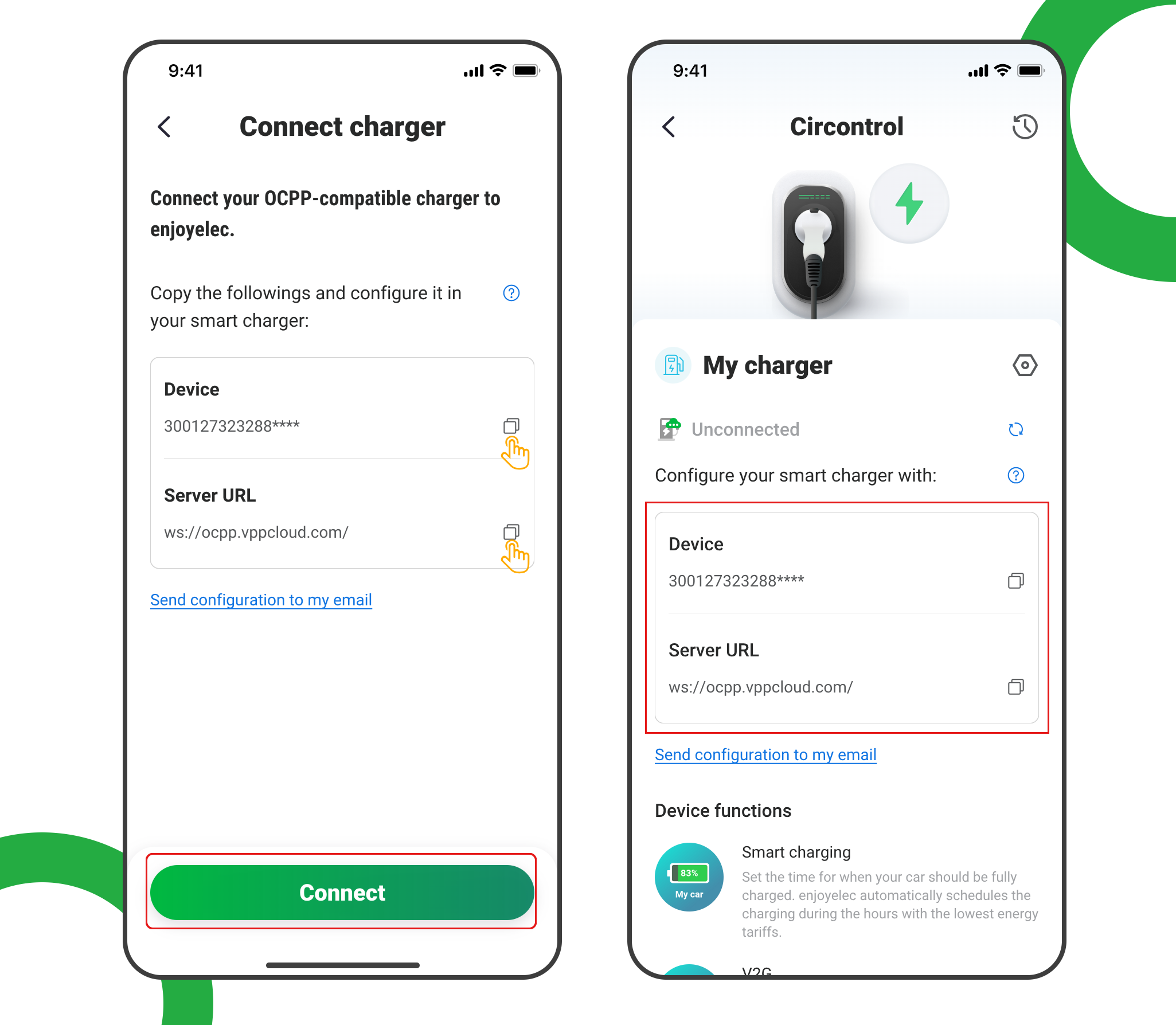
- Torneira 'Conectar' para acessar a página de recuperação de informações do OCPP
- Copie a URL do servidor e a ID do dispositivo, que será usado posteriormente na configuração da estação de carregamento
Etapa 2. Conecte o carregador ao Wi-Fi
- Conecte seu laptop à estação.
- Por favor, pegue o endereço IP atual da estação no manual incluso.
- Em seguida, digite o endereço IP no navegador da web.
- O painel do Circontrol aparece.
- Selecione o tipo de conexão (GSM, LAN…)
Etapa 3. Configurar o método de identificação
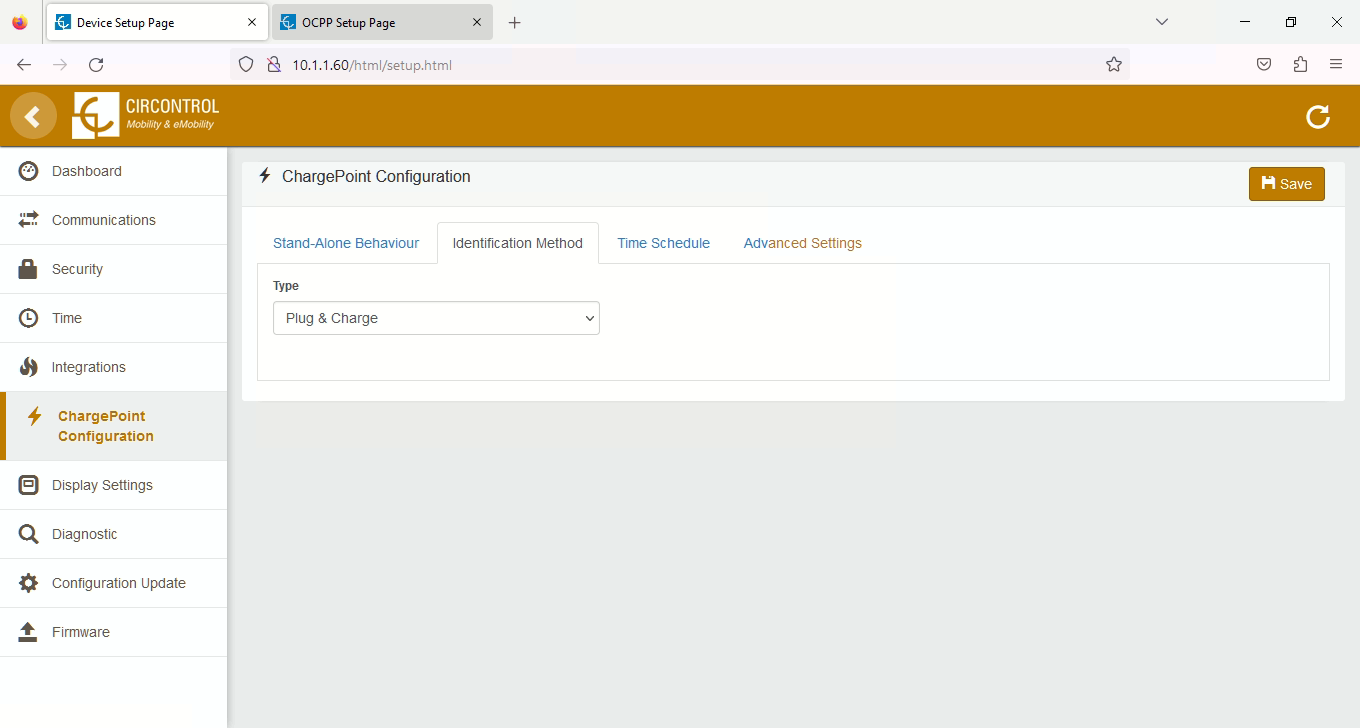
- Na página de configuração do Circontrol, navegue até o menu “Configuração do ChargePoint”
- Selecione a aba “Método de Identificação”
- No menu suspenso Tipo, selecione “Plug & Charge”
- Clique no botão “Salvar” no canto superior direito
Etapa 4. Acesse as configurações do OCPP
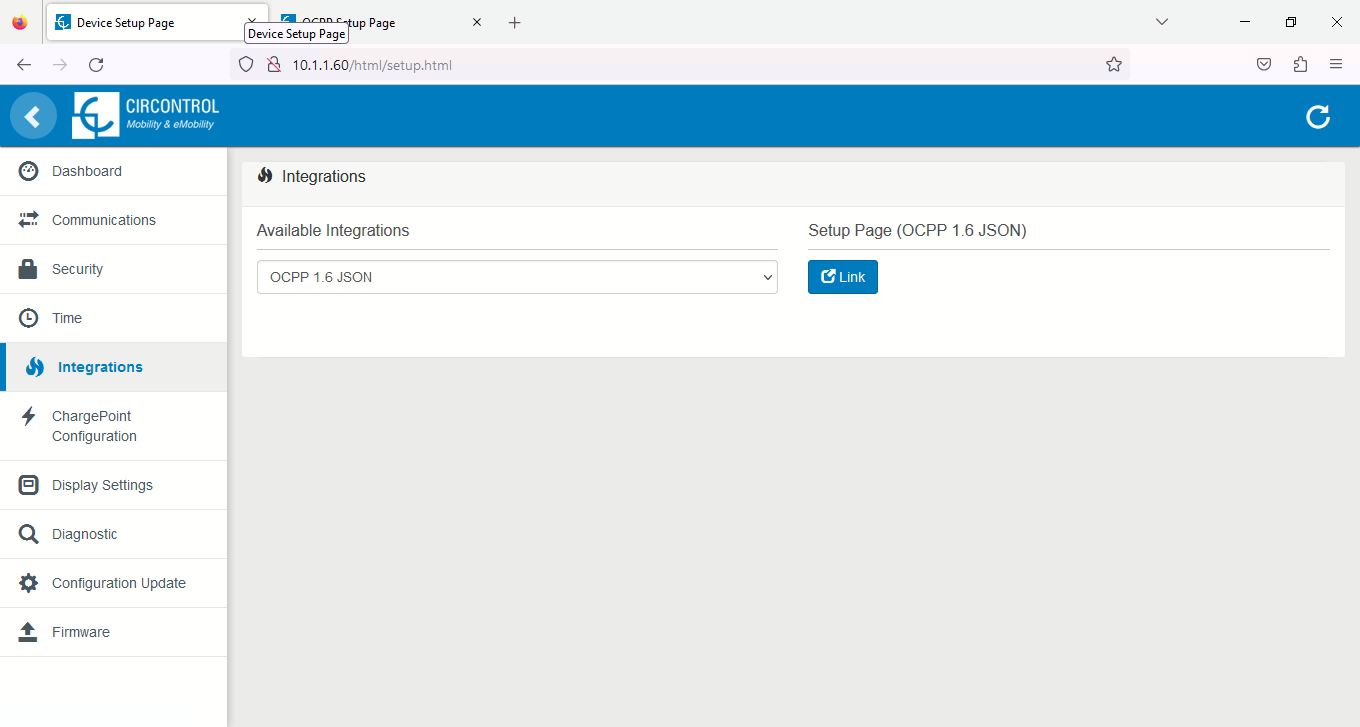
- Navegue até o menu “Integrações”
- Defina as integrações disponíveis como “OCPP 1.6 JSON”
- Clique no botão “Link” no lado direito
Etapa 5. Configurar as configurações do OCPP
- As configurações do OCPP serão abertas em uma nova guia/janela
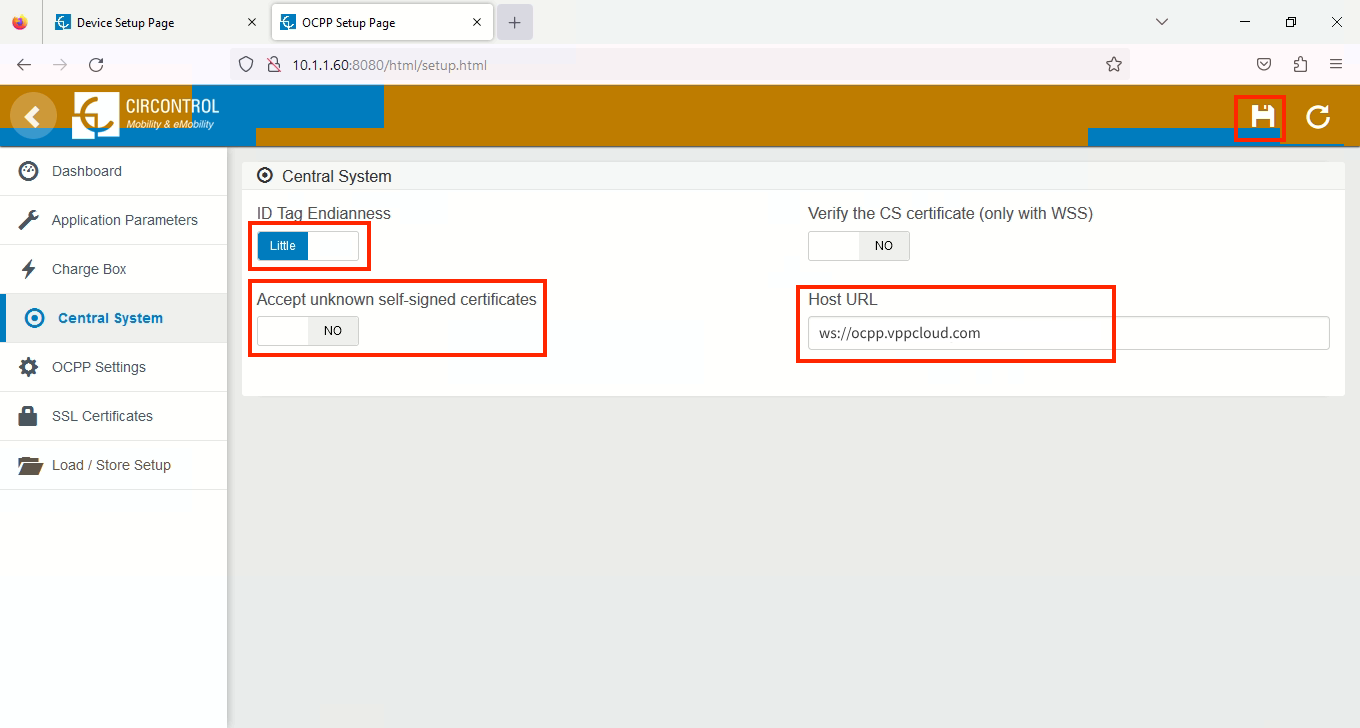
- Navegue até a “Sistema Central” cardápio
- Definir Aceitar certificados autoassinados desconhecidos: Não
- Definir Verificar o certificado CS: “Não”
- Conjunto URL do host: ws://ocpp.vppcloud.com
- Clique na "Salvar" ícone no canto superior direito
Etapa 6. Configurar as configurações da Charge Box
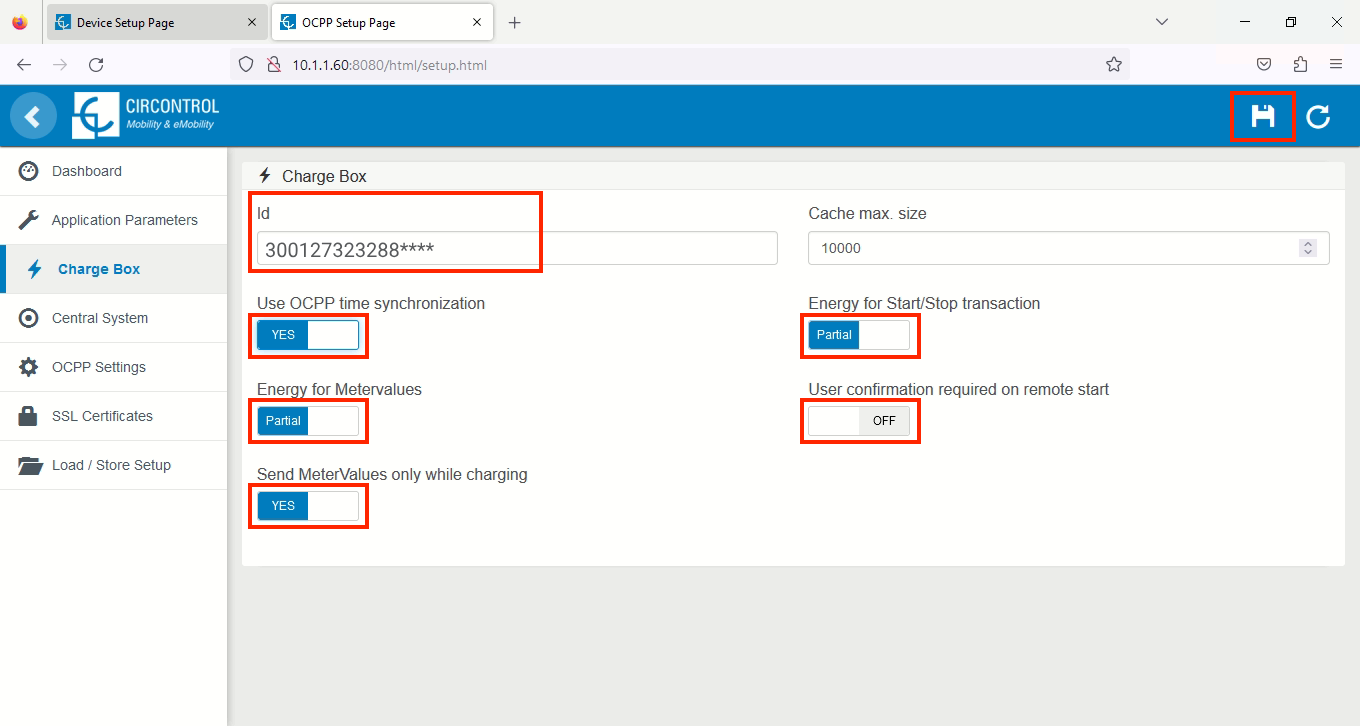
- No menu de navegação, selecione “Caixa de Carga”
- Defina o campo Id para corresponder ao ID do dispositivo obtido do aplicativo HEMS na etapa 1 acima
- Use a sincronização de tempo OCPP: Sim
- Energia para valores de medidor: Parcial
- Enviar MeterValues somente durante o carregamento: Sim
- Energia para transação Iniciar/Parar: Parcial
- Confirmação do usuário necessária na inicialização remota: Off
- Clique no ícone “Salvar” no canto superior direito
Etapa 7. Conclua a configuração
Após alguns minutos, a estação de carregamento será adicionada com sucesso ao aplicativo. Agora você pode visualizá-la e gerenciá-la no aplicativo enjoyelec HEMS.