

Supportcenter
Ge dig omfattande riktlinjer för produktdrift
Installer
Eaton laddare integrationsguide
Den här sidan innehåller allmänna instruktioner för konfiguration av Eaton-laddare med enjoyelec-appen . För detaljerad konfigurationssupport för specifika modeller, vänligen kontakta oss.
Steg 1. Hämta OCPP-information från enjoyelec HEMS-appen
- Öppna enjoyelec HEMS-appen och gå till 'Enheter'.
- Välja 'Elbilsladdare'
- Tryck på 'OCPP-anslutning banderoll
- Tryck 'Ansluta' för att komma åt sidan för informationshämtning från OCPP
- Kopiera server-URL:en och enhets-ID:t, som kommer att användas senare vid konfigurering av laddstationen.
Exempel: ws://ocpp.vppcloud.com/300127323288****
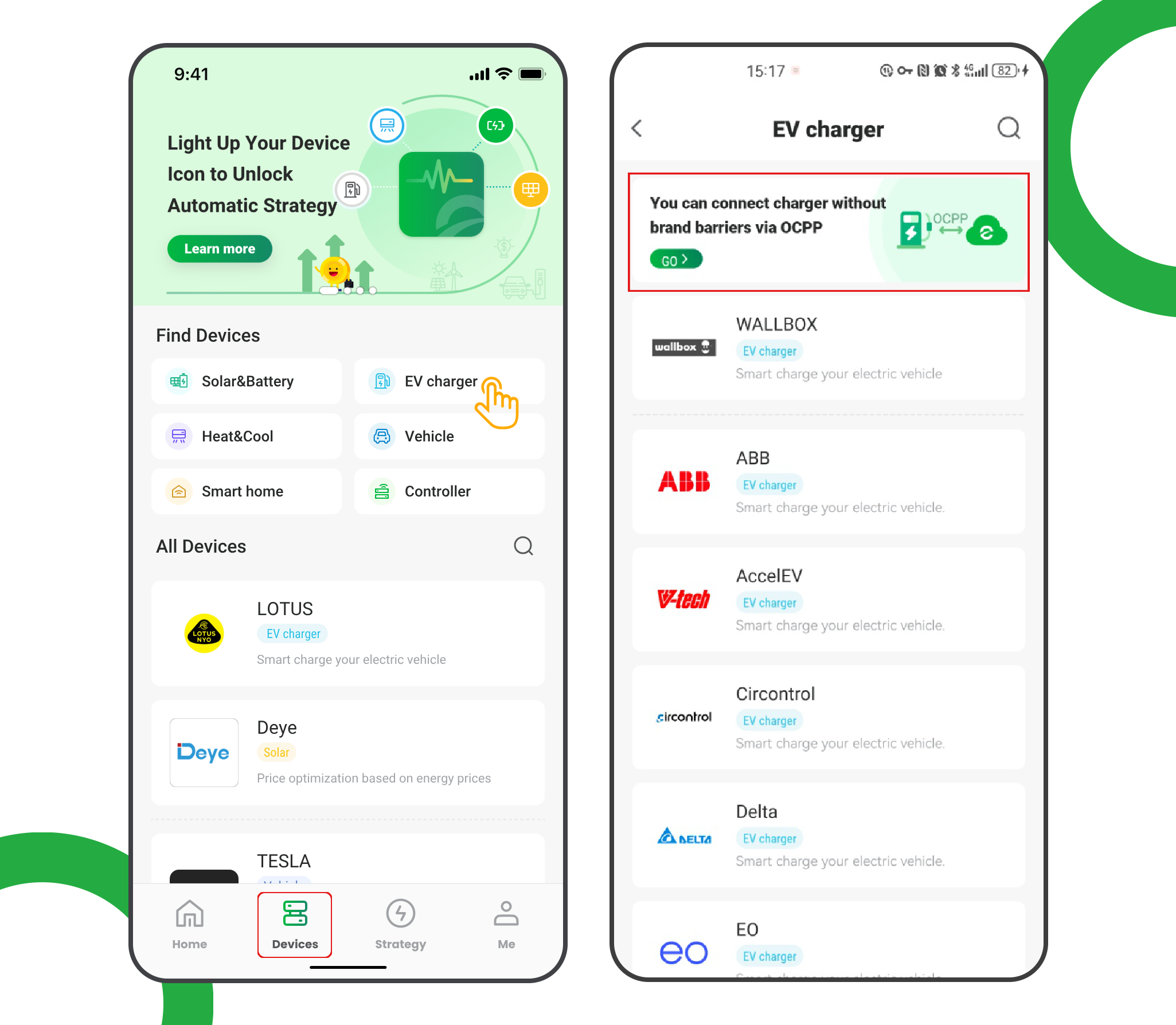
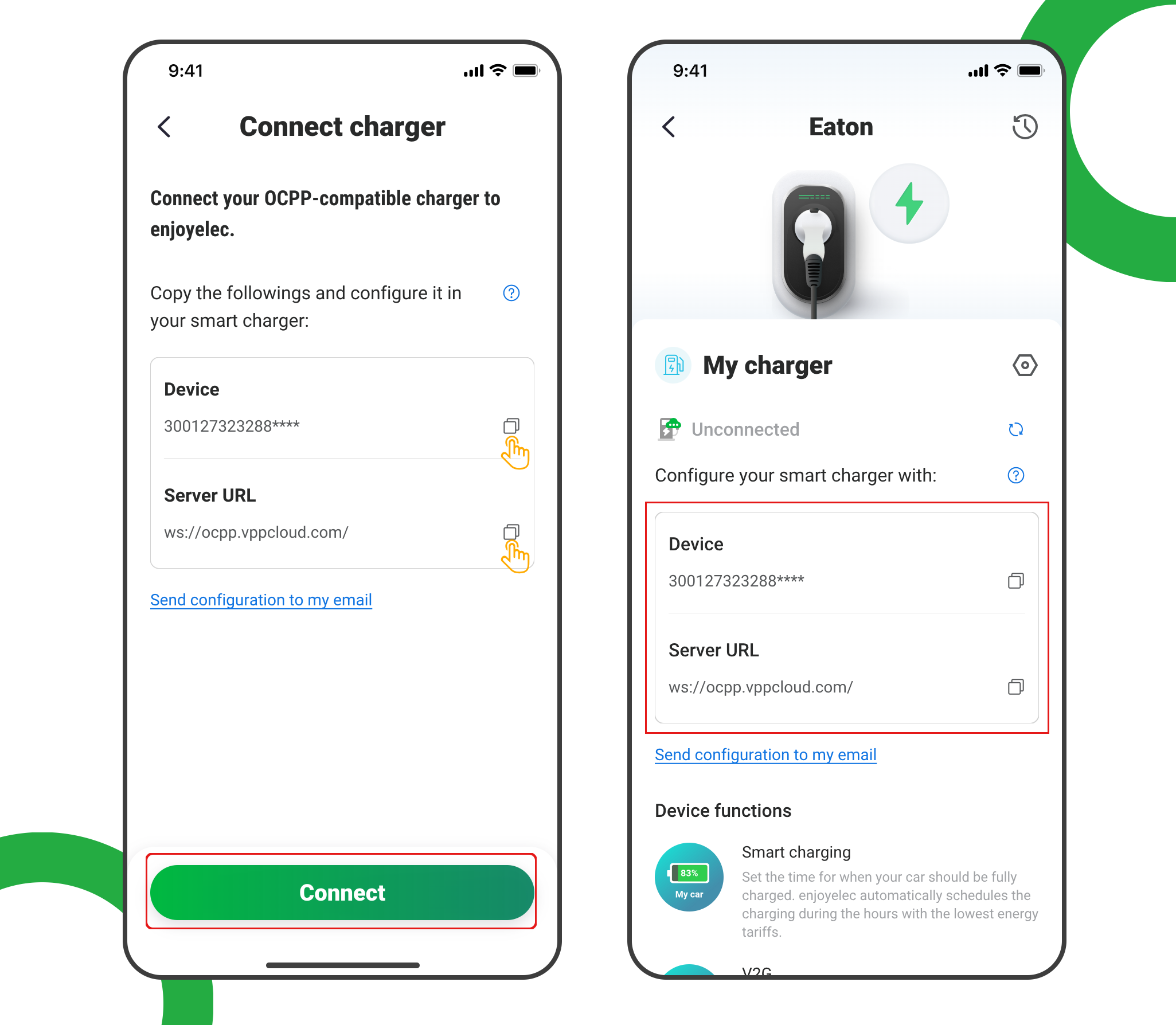
Steg 2. Anslut laddaren till Wi-Fi och öppna konfigurationssidan
- Slå på elbilsladdaren AV och ON med hjälp av strömbrytaren. Vänta tills LED-indikatorn på elbilsladdaren lyser grönt.
- Aktivera Wi-Fi på din telefon, dator eller surfplatta och sök efter tillgängliga SSID (nätverk).
- Anslut till laddarens Wi-Fi-hotspot. Nätverksnamnet kommer att visas som GM_XXXXXX, där XXXXXX är de sex sista siffrorna i laddarens serienummer.
- Varje laddare har ett unikt lösenord för Wi-Fi-hotspot. Lösenordet finns på första sidan av snabbstartsguiden som medföljer i paketet. Lösenordet finns i text- och QR-kodformat. Lösenordet bör förvaras säkert för framtida bruk.
- Använd det angivna lösenordet för att logga in.
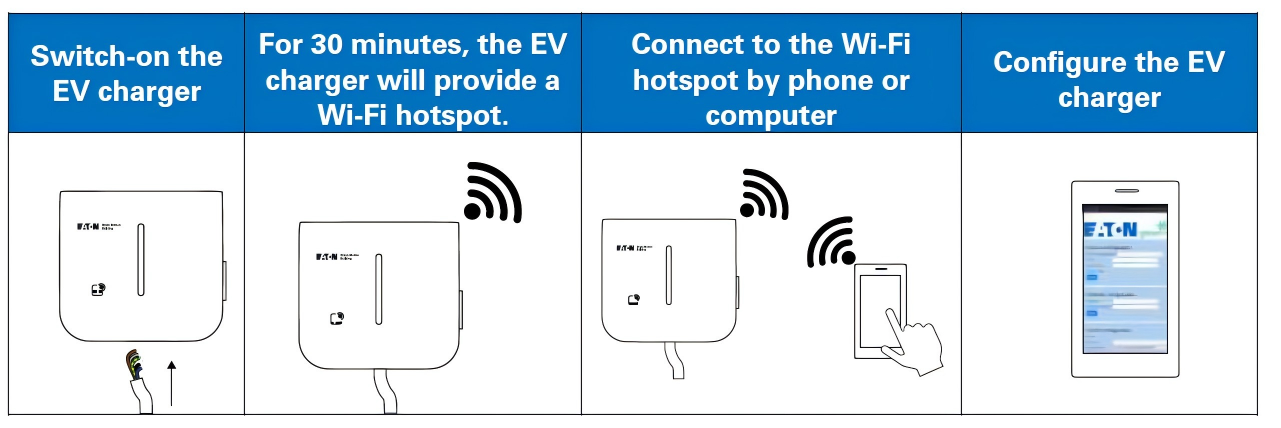
- När du är ansluten, gå till adressen: http://192.168.53.1 i din webbläsare.
- Om fälten verkar tomma kan du prova att rensa webbläsarens cache eller verifiera din Wi-Fi-anslutning.
- För att komma åt konfigurationssidan, ange standardanvändarnamnet och lösenordet. Som standard är både användarnamnet och lösenordet inställda på admin.

Steg 3. Konfigurera OCPP på konfigurationssidan
- Välja OCPP-server
- I "backendI fältet ” väljer du den OCPP-server som du vill upprätta en anslutning till. Välj ”Custom"
- Lägg till Server URL du kopierade från ditt konto.
Till exempel: ws://ocpp.vppcloud.com/300127323288****
- Från rullgardinsmenyn väljer du '0: Ingaför säkerhetsprofilen.
- Klicka "Spara och tillämpa” längst ner på fliken.
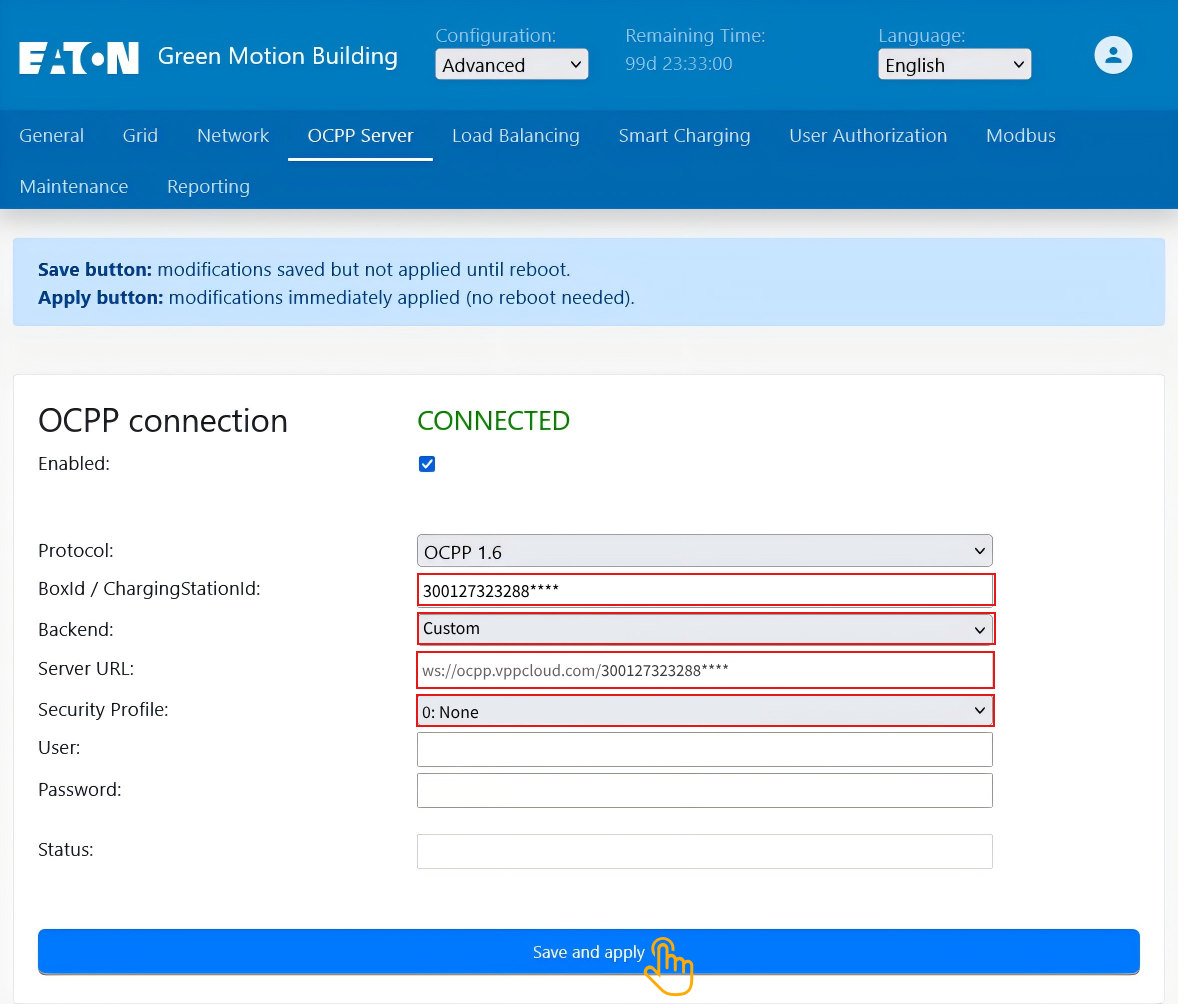
Steg 4. Slutför installationen
Efter några minuter har laddstationen lagts till i appen. Du kan nu se och hantera den i din enjoyelec HEMS-app.